Месяц: Декабрь 2010

Создание текстуры древесины в Photoshop CS5.

И так…


Создаём новый документ нужного размера,заливаем его цветом под цвет древесины,например 83754c.

Применяем Фильтр-Добавить шум.

Далее Фильтр-Размытие в движении.
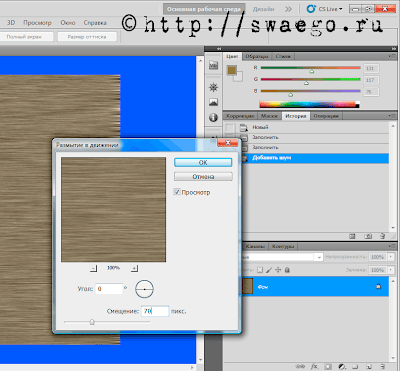
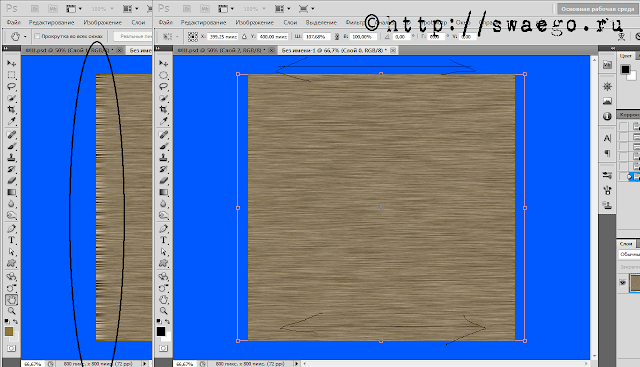
Превращаем фон в слой (2 клика и ОК),жмём Ctrl+T и растягиваем картнику,чтобы избавиться от погрешностей.
Создаём новый слой Ctrl+Shift+N ,в палитре ставим цвет немного светлее чем был.Применяем Фильтр-Рендеринг-Облака,слой в режим Перекрытие и снижаем немного непрозрачность.

Возвращаемся на нижний слой и идём в меню Изображение-Коррекция-Яркость/Контраст

Сливаем все слои Ctrl+Shift+E.

Теперь «нарисуем» доски.

Инструментом Прямоугольное выделение выделяем область,копируем её на новый слой Ctrl+J,слой в режим Умножение,если недостаточно,делаем ещё копию этого слоя.
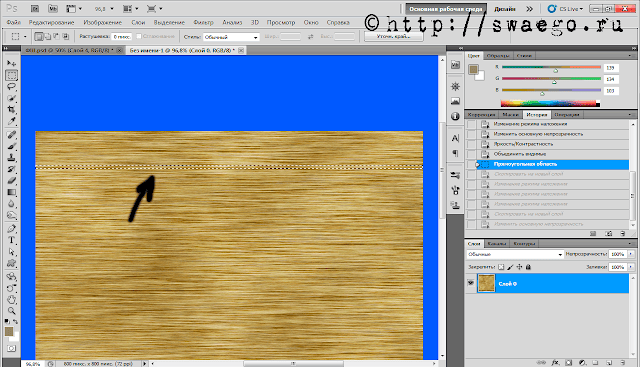
Размножаем этот слой и перетаскиваем на свои места.

Инструментами Осветлитель и Затемнитель преобразим линии для разнообразия.

Также этими же инструментами можно придать объёма доскам.

Получаем деревяшку)

ПыСы: если лень делать,то можно скачать готовые текстуры дерева .

Мы много времени проводим в спальне.Соответственно и к  Интерьеру спальни надо подходить основательно.Качественный дизайн интерьера-это залог хорошего сна.А хороший сон-это здоровье.

Про Новый Год,желания и "хотелки".

Сегодня я немного отвлекусь от основной темы блога и немного поразмышляю.
И так,близится самый любимый в народе праздник Новый Год.Все мы ждём от него чего-то особенного,невзирая на возраст.В принципе все мы желаем одного и того же,просто мысли у каждого выражаются по-своему.Я ничем не отличаюсь от нормальных людей и желаю здоровья,себе и своим близким,друзьям,приятелям и просто хорошим людям.И это желание самое важное и правильное.Всё остальное будет!
А вот различного рода «хотелок» у меня очень много,и большинство из них связано с моими увлечениями на данном этапе жизни.
Если коротко обозначить,то это выглядит так:

  • Хочу творческого и профессионального роста,дабы этот блог не превратился в очередной мусор на просторах интернета.
  • Хочу хорошую фототехнику,например Canon EOS 50D.
  • Хочу научиться фотографировать,дабы мой Фотоблог также развивался.
  • Хочу выучить английский язык,а то бывает недостаточно начального уровня.
  • Хочу наконец выучить и научиться применять на практике HTML,CSS,PHP и подобные нужные штуки.
  • Хочу много полезных и интересных знакомств в блогосфере.
  • Хочу грамотно выражать свои мысли в постах 🙂

Это если коротко,а так у меня их полно.

А если подвести всё к «общему знаменателю»,хочу чтобы ВСЁ БЫЛО ХОРОШО !!!


Честно признаюсь,не я придумал написать о своих желаниях перед Новым Годом,это такая как-бы спонтанная эстафета.
Идея «принадлежит» Ольге ,и теперь распространилась на некоторых моих друзей.
А мой коллега,друг и невероятно талантливый человек Михаил (ака Sherhan) посвятил своим желаниям и мыслям целый пост.

Присоединяйтесь и Вы !!!

Так что желаю ВСЕМ здоровья,успехов не только в новом году,но и «сейчас» и «потом»,а значит «ВСЕГДА» !!!

ПыСы: Вчера увидел на Московском вокзале Питера:

Ну а чтобы новогоднее настроение всегда присутствовало,скачиваем новогодние скринсейверы и ежедневно наслаждаемся!

Текст из дыма в Photoshop CS5.

Простой пример,как сделать дымные буквы в Фотошопе.

дым

И так…


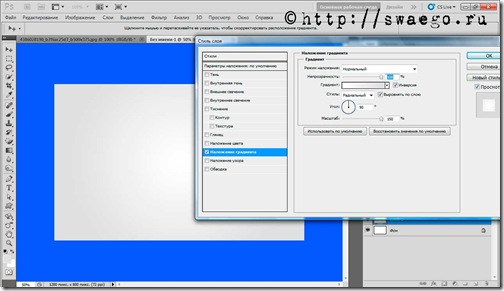
Создаём новый документ нужного размера.Далее новый слой Ctrl+Shift+N белого цвета,применяем к нему Перекрытие градиентом,радиальный,цвет от #dddddd до #ffffff.

1

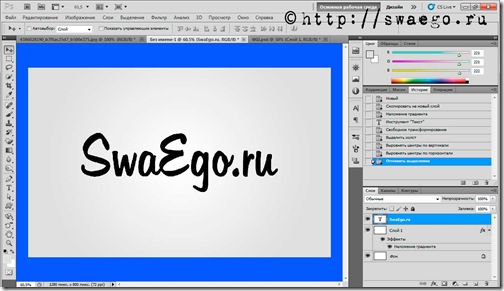
Пишем нужный текст.

2

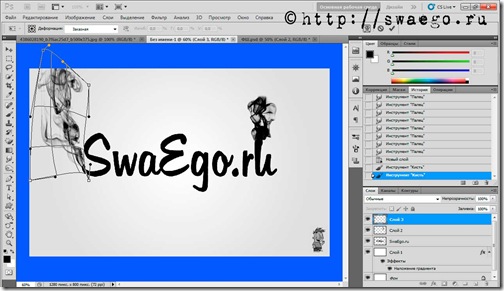
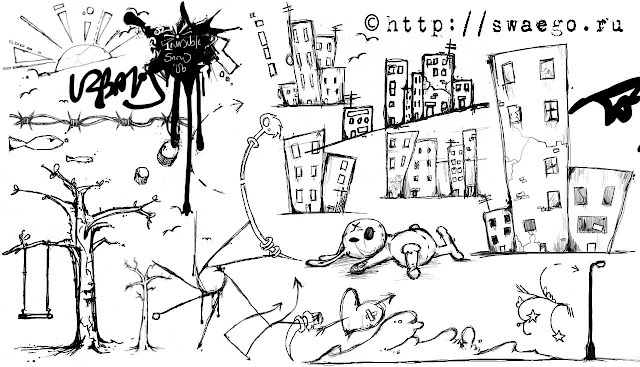
Теперь загружаем кисти дыма,эти или какие-то свои.

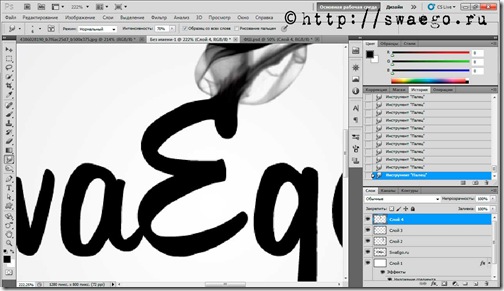
Ну а теперь на каждом новом слое на концы букв добавляем дым.Где надо применяем Деформацию ( Ctrl+T,потом ПКМ и Деформация).

3

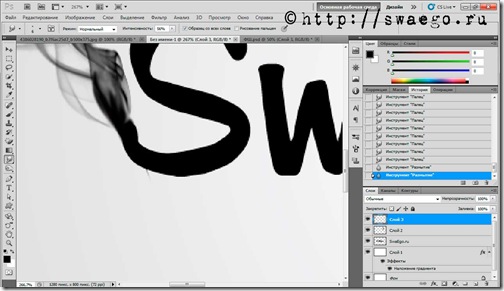
Переход от букв к дыму достигаем с помощью инструмента Палец.

4

5

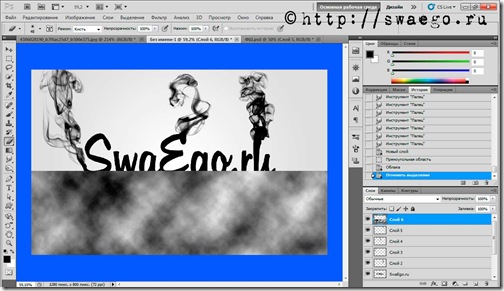
Теперь создаём новый слой.Сбрасываем цвета,нажав D.Инструментом Прямоугольная область делаем выделение,применяем Фильтр-Рендеринг-Облака.

6

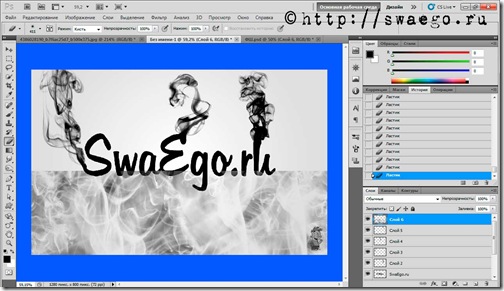
Берём Ластик и выбираем кисти дыма,ими и стираем излишки.Снижаем непрозрачность этого слоя.

7

Острую грань убираем Ластиком (мягкая круглая кисть).

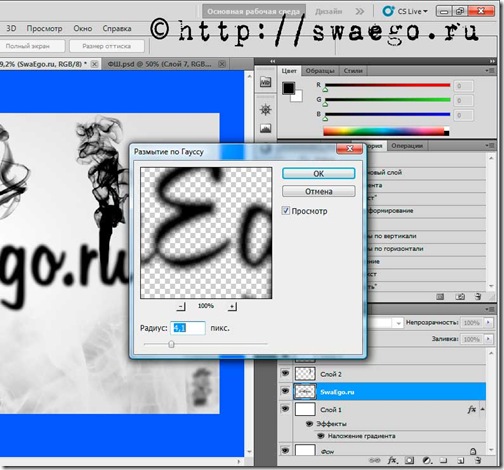
К тексту можно применить небольшое Размытие по Гауссу.

8

Вот и всё.

У кого фантазии больше Шучучем у меня,можно ещё добавить какие-то элементы.

дым

Как выпрямить фотографию в Photoshop CS5. ( "Заваленный горизонт" ).

В предыдущих версиях Фотошопа тоже есть инструменты для исправления так называемого «заваленного горизонта»,но там приходилось делать больше телодвижений.Сейчас всё делается за пару кликов.
И так…
Открываем фото,выбираем инструмент Линейка (он находится там где и Пипетка),выбираем горизонтальный или вертикальный ориентир и жмём на кнопку «Выпрямить».

Фотошоп сам исправит и кадрирует фото.Вот так буквально за секунду избавились от,такого любимого слова многих «умников»,как «заваленный горизонт».

Как осветлить тёмную фотографию в Photoshop CS5 ?

На примере покажу,как по-быстрому осветлить изначально тёмную фотографию.

И так…


В качестве примера использую не представляющую никакой ценности фотографию.

Открываем фото,делаем копию слоя Ctrl+J.

Жмём Ctrl+M и начинаем экспериментировать с кривой.Для каждой фотографии всё сугубо индивидуально,у меня кривая выглядит так:

В принципе,обычно (если фотка не совсем «убитая» как у меня) коррекции Кривыми бывает достаточно.

Если нет,идём в меню Изображение-Коррекция-Тени/Света и там уже вытягиваем:

Вот такая короткая подсказка по осветлению фотографии.

© SwaEgo

Более содержательные Уроки Фотошоп Вы найдёте здесь.Подборка уроков впечатляет.