

Вот такие почтовые печати,ну ещё Знаки опасности.

По просьбам трудящихся сделаем эффект Матрицы,на этот раз анимацию GIF.
В дополнение к этому уроку.

Создаём Ctrl+N документ нужного размера.Применяем Фильтр-Текстура-Зерно,значения 95-100,вертикальные.

Теперь Фильтр-Имитация-Неоновое свечение(свет).Значения 5-15,Цвет #00FF00.

Далее Фильтр-Стилизация-Светящиеся края,значения примерно 1-10-2.

Статичная картинка готова.
Переходим в режим Анимации,меню Окно-Анимация(или Ctrl+Shift+M для перехода в Image Ready)
Нажимаем Ctrl+J,чтобы получить копию слоя.В окне анимации делаем копию кадра.

Инструментом перемещение сдвигаем слой(тот который копия)немного вниз.

Переходим в меню Выделение-Загрузить выделенную область.Потом в Изображение-Кадрировать.

Нажимаем кнопку Создание промежуточных кадров.

Ставим значения скрина.

Всё.Сохраняем -Меню-Сохранить для Web и устройств.
Там же можно посмотреть как она выглядит в браузере.

Первым делом создаём новый документ нужного размера с белым фоном.Теперь пишем текст.Выбирайте какой-нибудь пузатый шрифт,чтобы видно было.

В моём шрифте уже есть что-то типа рамки,и можно её не делать,но для наглядности,сделаю.
На текстовом слое инструментом Прямоугольное выделение делаем рамку.
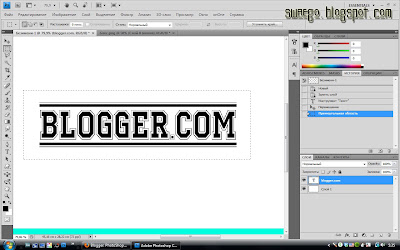
Выравниваем её.ПКМ кликаем по слою и Растрируем текст.Теперь жмём ПКМ и выбираем Выполнить обводку,ставим значение пикселей 20(это у меня).Снимаем выделение нажав Ctrl+D.

Нажимаем Ctrl+T и поворачиваем текст с рамкой как хочется.

Теперь,нажимаем D,потом включаем режим Быстрой маски,нажав на соответствующую кнопку,берём инструмент Карандаш(там где Кисти) и рисуем от балды хаотичные линии,далее жмём V и отжимаем Быструю маску,получилось выделение.

Стрелками на клавиатуре сдвигаем например вниз и в сторону(нажав по одному разу Вниз(Вверх) и Влево(Вправо).Снимаем выделение Ctrl+D.

Находясь на текстовом слое нажимаем Ctrl+E(тем самым слив оба слоя вместе).Применяем Фильтр-Штрихи-Разбрызгивание,со значениями,которые устроят Вас,у меня 8-15.

Если хотите настроим нужный цвет оттиска,для этого жмём Ctrl+U,ставим галочку на тонировку и ползунками выбираем нужный оттенок.

В палитре слоёв переходим во вкладку Каналы,зажимаем Ctrl и кликаем по любому каналу,нажимаем Delete и Ctrl+D.

Переходим опять на слои.Вот теперь у Вас почти готовый штамп.
Переносим штамп на нужную фотографию,текстуру.Применяем Маску слоя(нажав кнопку в палитре слоёв).Жмём на Быструю маску и инструментом Градиент проводим диагональ.
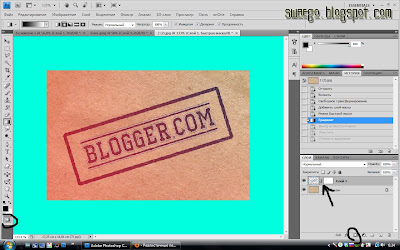
Выходим из Быстрой маски,кликаем Delete и Ctrl+ D.
В принципе всё…
В этой статье я расскажу о том, как грамотно повысить резкость фотографии, не внося дополнительного шума и искажений. Этот метод основан на подготовке маски для выделения контуров (контрастность которых и надо повысить для повышения резкости изображения).


Для примера я взял фото, сканированное со слайда, но потерявшее резкость в результате интерполяции (уменьшения), однако данный метод применим практически для любых иллюстраций.

Итак, порядок действий при подготовке маски выделения таков:
Переведите имидж в формат Lab (Alt+I+M+L). Скопируйте канал Lightness путем перетаскивания его на пиктограмму Create New Channel в палитре Channels. Новому каналу будет автоматически присвоено имя Lightness copy и он станет активным.

К полученному каналу примените фильтр-стилизация-светящиеся края Filter > Stylize > Glowing Edges. В данном случае я использовал значения Edge Width=1, Edge Brightness=10, Smoothness=3. Для обработки более крупных иллюстраций может потребоваться увеличение значений Edge Width и Smoothness (в первую очередь Edge Width).

Примените фильтр Gaussian Blur со значением 1 pixels (этот параметр обычно равен значению Edge Width из фильтра Glowing Edges предыдущего шага).

Маленькое отступление касаемое нашей фотографии (оно может пригодится и для некоторых других иллюстраций):
Самолет на заднем плане, по замыслу фотографа, находится вне фокуса, поэтому необходимость в повышении резкости на нем отсутствует. Также не нужно сильно повышать резкость на контуре шлема пилота и борте его самолета, т.к. это приведет к отторжению переднего плана от фона. Я выделил инструментом Lasso весь задний план по этому контуру, слегка растушевал выделение (Clrtl+Alt+D со значением Feather Radius=2 pixels) и залил его черным цветом. Маска выделения готова!

Загрузите выделение, щелкнув с нажатой клавишей Ctrl по каналу Lightness copy в палитре Channels. Переключитесь на канал Lightness. К нему-то и надо применить фильтр Контурная резкость Unsharp Mask.

Нажмите Ctrl+H, чтобы скрыть отображение контуров выделения. Вызовите Filter > Sharpen > Unsharp Mask. В нашем случае я использовал значения Amount=400%, Radius=0.5 pixels, Threshold=0 levels. При обработке более крупных иллюстраций увеличивайте значение Radius. Этот параметр определяет толщину контура резкости. Для web иллюстраций значение Radius редко превышает 1, а для полиграфии иногда достигает 4. Подбирая значения параметров ориентируйтесь на preview изображения. Добейтесь оптимального результата изменяя значение Amount. Этот параметр отвечает за степень (силу) воздействия фильтра на изображение. Оперируйте только этими двумя параметрами (Amount и Radius). Значение Threshold всегда должно оставаться равным нулю.
Ну вот, почти все. Снимите выделение (Ctrl+D). Удалите канал Lightness copy, перетащив его на изображение мусорной корзины внизу палитры Channels. И переведите изображение в необходимую для дальнейшей работы цветовую модель (RGB для web, CMYK для полиграфии). Ниже показаны изображения до и после обработки.


В этом уроке мы научимся технике создания стеклянной сферической кнопки.

В данном уроке,покажу,как нехитрым образом можно подшутить над подругой,ну или просто добавить себе-другу парудневную щетину.

Открываем фото потенциальной жертвы.Ну раз признал там кто-то Меган Фокс самой красивой женщиной,то её и использую.Создаём новый слой Ctrl+Shift+N,на нём будем рисовать.Берём мягкую кисть и серым цветом(#878787) рисуем бороду.

Теперь применяем Фильтр-Добавить шум.Равномерное распределение,монохромный,количество 20.
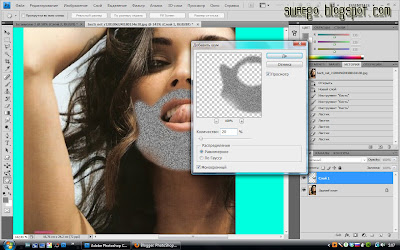
Теперь берём инструмент Овальное выделение и выделяем лицо.
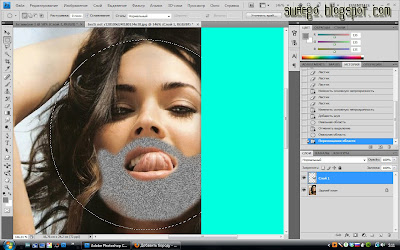
Применяем Фильтр-Радиальное размытие,наилучшего качества,линейный метод,значение 3-5.Ставим слой в режим Умножение.

Снижаем непрозрачность слоя,ну примерно до 50-40%.Берём Ластик с мягкой кисть,снижаем у неё непрозрачность и убираем лишнее.
Вот в принципе и всё.
В этом примере Вы узнаете,как добавить немного сепии на фотографию.
Просто,быстро,симпатично.

Открываем фото,дублируем слой Ctrl+J.
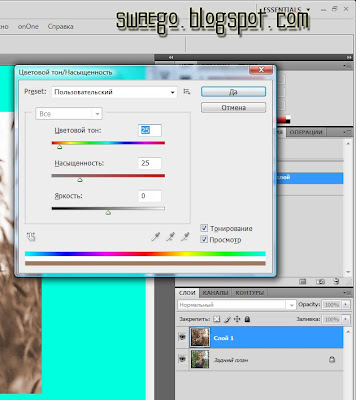
Далее жмём Ctrl+U и ставим такие настройки: галочка на тонирование,25-25-0
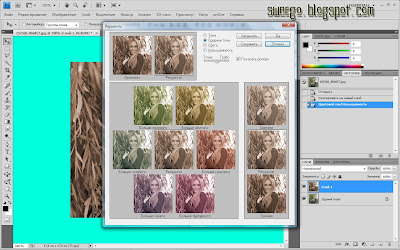
Далее идём в меню Изображение-Коррекция-Варианты.Выбираем подходящий вариант,если не понравилось,зажимаем Alt и жмём на кнопку Восстановить,тем самым возвращаемся к оригинальному изображению.
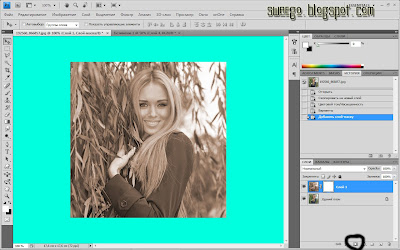
Теперь применяем Маску слоя,нажав соответствующую кнопку.
Затем меню Изображение-Внешний канал,настройки:Слой-Объединённый,Канал-RGB,Режим-Умножение.
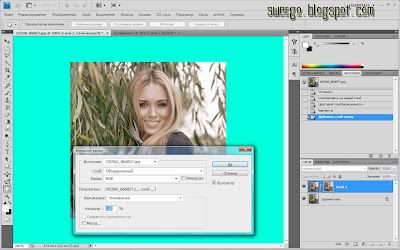
Не нажимая Ок,переместите окно,чтобы было видно фото и посмотрите,как лучше,с инверсией или без.
Вот и всё.
Или так,с инверсией:
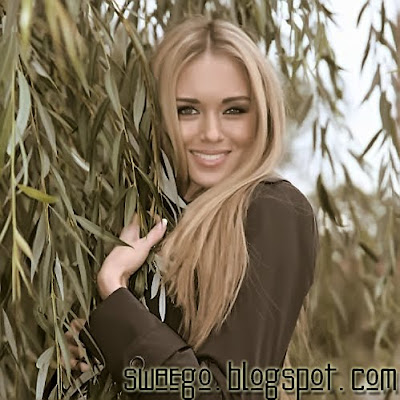
Если вы хотите сфотографировать знаменитое место, которое как мухи облепили туристы, а прогнать их не представляется никакой возможности, то есть способ сделать фото без единого человека. Для этого вам понадобится Adobe Photoshop CS3, фотоаппарат и штатив.

Установите фотоаппарат на штатив, и сделайте в ручном режиме настроек несколько десятков фотографий с идентичными параметрами диафрагмы, ISO, выдержки. Автор совета делал 25 фотографий за 15 минут.
Потом в фотошопе выберите File > Scripts > Statistics. В диалоге “Choose Stacks Mode”, выберите “Median.”
После этого фотографии будут проанализированы на неизменяемые объекты и только они будут оставлены. Суетливые туристы будут устранены!
Вот что должно получится.

Создаём новый документ белого цвета.Открываем фотографии,я буду использовать фото Ксении Сухиновой,Мисс России и т.п.
Переносим их на документ и распределяем примерно так:
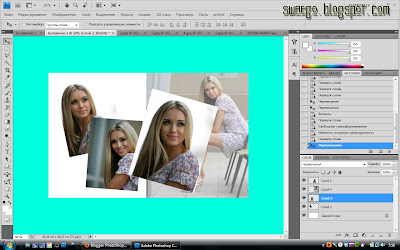
Отключаем видимость всех слоёв кроме белого фона.Теперь поочерёдно включаем один слой и мягким Ластиком удаляем всё лишнее.Примерно так:

Открываем весёлую текстуру,как эта:

Переносим на документ,поверх всех слоёв,режим в Умножение и непрозрачность до 50%.

Открываем текстуру с Боке,также переносим и в режим Мягкий свет.Мягким Ластиком убираем лишнее.
Зажимаем Ctrl и выделяем три фото(в моём случае),жмём ПКМ по слою и Объединить слои,короче сливаем те фото,которые будут использоваться как фон.Обесцвечиваем их,Ctrl+Shift+U.

Ставим этот слой в режим Линейный свет и снижаем непрозрачность до 30%.

Выше всех слоёв,создаём новый-Ctrl+Shift+N,берём жёсткую кисть в 3 пикселя и рисуем нечто нелепое-подобное.

Снижаем непрозрачность и заливку до 60%.
Создаём новый слой,инструментом Прямоугольная область делаем выделение,заливаем весёленьким цветом и ставим в режим Перекрытие(или Мягкий свет)

Таким же образом,на новых слоях,делаем ещё парочку разноцветных полосок.
Опять новый слой.Берём мягкую кисть 12 пикселей и настраиваем её так:


Зажимаем Шифт и кликаем от края до края несколько раз.

Ну и напоследок мягкой белой кистью большого диаметра обрабатываем фото по краям.
© SwaEgo
Будем делать интересный и простой эффект,используя текстуру и кисти из стандартного набора.
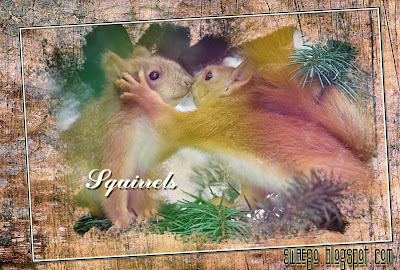
Создаём новый документ нужного Вам размера белого цвета.
Теперь понадобится какая-нибудь текстура,например такая:

Переносим на документ,слой с этой текстурой должен быть поверх всех слоёв.
Теперь открываем фото с которым будем работать и переносим также на документ,с помощью Ctrl+T ставим его на нужное место.

Перетаскиваем этот слой(в моём случае с белками)под слой с текстурой.
Переходим на слой с текстурой,ставим на время непрозрачность слоя на 50%,берём Ластик и кисть из стандартного набора(непрозрачность кисти на 70%)
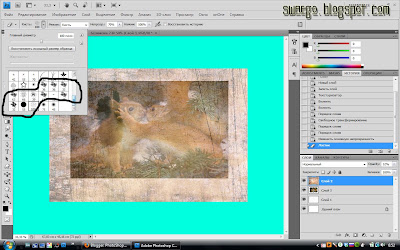
и чередуя эти кисти,штрихами,хаотично удаляем лишнее.

Создайте новый слой Ctrl+Shift+N(поверх всех слоёв),и этими же ,уже Кистями(не ластик!)нарисуйте типа того:
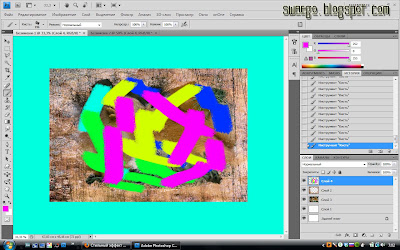
Теперь Фильтр-Размытие по Гауссу в 100 пикселей и режим слоя в Линейный осветлитель,непрозрачность слоя примерно до 40%.

Снова новый слой,жмём Ctrl+A,появилось выделение,теперь жмём М,и ПКМ,там выбираем Трансформировать выделенную область,и крутим примерно так(уменьшая,если надо).

Жмём Enter.Теперь снова ПКМ и Выполнить обводку,Внутри,цвет белый,5 пикселей и Ок,опять ПКМ и Обводку,но цвет чёрный и Снаружи,так же 5 пикселей.Получится вот так.

Если хотите пишите текст и всё…
© SwaEgo


Формат .grd
Путь C:\Program Files\Adobe\Adobe Photoshop CS5\Presents\Gradients

Установка стилей
Формат .ASL
Путь C:\Program Files\Adobe\Adobe Photoshop CS5\Presents\Styles


Путь C:\Program Files\Windows\Fonts
Фильтры(Плагины) в директории C:\Program Files\Adobe\Adobe Photoshop CS5\Plug-ins\
Будем делать вот такой простой постер.

Первым делом создаём новый документ,ну например 1280*1024 пикселей и заливаем его чёрным цветом.
Теперь нужна фотография человека,с которым будем работать.Я использую фото Эми Ли.

Любыми методами отделяем человека от фона,я просто удалю ненужное ластиком..Переносим на документ и с помощью Ctrl+T ставим в центр.
Теперь обесцвечиваем фото,нажав Ctrl+Shift+U.

Ставим цвета в палитре по умолчанию,клацаем на кнопку D,теперь создаём новый слой Ctrl+Shift+N.Если надо,переносим этот слой под слой с человеком.Применяем Фильтр-Рендеринг-Облака.
Применяем маску слоя,нажав на соответствующую кнопку в палитре слоёв.Берём кисть 100-200 пикселей чёрного цвета (снизив непрозрачность кисти до 40-30%)и по краям убираем облака.

Теперь инструмент Произвольная фигура,выбираем треугольник,рисуем его и с помощью Ctrl+T распределяем на фото.


Перетаскиваем слой под слой с человеком,убираем Заливку до нуля и применяем Внутреннее свечение.

И обводку.

Жмём ПКМ по слою и Растрируем слой,снижаем непрозрачность примерно до 50%.

Создаём новый слой(под слоем с человеком),выделяем разнообразные прямоугольники

Теперь,не снимая выделения,копируем на новый слой Ctrl+J,применяем Ctrl+T и жмём ПКМ и используем Деформацию.

Переходим на слой с вертикальными полосками,применяем Внутреннее свечение(по умолчанию)и Перекрытие градиентом.(в режиме Перекрытие)
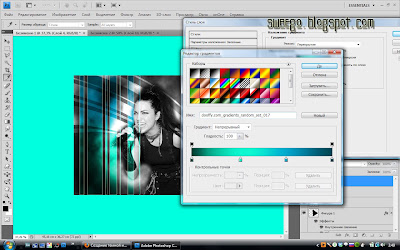
Ставим слой в режим Мягкий свет и непрозрачность до 10-5%.
Тоже самое проделываем с деформированными полосками,градиент можно изменить…
Переходим на слой с человеком и делаем прямоугольное выделение,жмём ПКМ и Трансформировать выделенную область.

Не снимая выделение,копируем её на новый слой Ctrl+J,чуть сдвигаем в сторону и применяем Внутреннюю тень.

Таким же образом вырезаем ещё несколько полосок.
Пишем текст,если надо.
На новом слое добавляем кистями какие-нибудь элементы…