Месяц: Март 2010

Фотошоп.Эффект камеры ночного видения.

В этом простом уроке научимся делать подобный эффект.
Шаг 1 Откройте фото  в ночное время;
  • Шаг 2 Перейти на Изображения-Коррекция-Микширование каналов Image> Adjustments> Channel Mixer и добавьте следующие настройки (монохромный,0/+100/0/0):
  • Шаг 3 Нажмите сочетание клавиш CTRL + U и поставьте эти значения (тонирование,75/100/-25);
  • Шаг 4 Перейти на Изображения-Коррекция-Выборочная коррекция цвета Image> Adjustments> Selective Color и добавьте следующие варианты (чёрные,0/0/0/+100);
  • Шаг 5 Создайте новый слой и заливаем его белым цветом;
    Перейти на Фильтр> Текстура> Зерно и добавить эти настройки;
  • Шаг 6 Установить режим смешивания Перекрытие;
  • Фотошоп.LucisArt 3 ED SE for Adobe Photoshop.Скачать бесплатно.

    .

    LucisArt усиливает мельчайшую деталь в ярких и затененных областях одновременно. Плагин основывается на запатентованной технологии которая манипулирует с взаимоотношениями между пикселями. Если вы поиграете с программой и примените фильтры к изображению несколько раз, вы можете создать ваш собственный неповторимый эффект.LucisArt ED позволяет повысить детализацию изображения с шагом в 2 уровня интенсивности, то есть до 125 настроек для 8-битных изображений. Вы сможете восстанавливать образы экспозиции и увеличивать детализацию изображения — от маленького увеличения четкости до DHR эффектов для создания экстремально-высокой детализации изображения. LucisArt SE должен понравится цифровым фото-художникам, т.к. данный плагин позволяет создавать из обычных изображений потрясающие фото-работы.

    Фотошоп-Плагин.Alien Skin Bokeh V1.0.2(эффект Боке).Скачать Бесплатно!!!

    Alien Skin Bokeh — новый плагин для Adobe Photoshop, предназначенный для привлечения внимания к определенному объекту на фотографии. При помощи этого дополнения можно добавить на изображение эффект глубины резкости, сделать виньетку или подчеркнуть главный объект другим доступным способом. Особенность плагина в том, что он точно имитирует эффект смазывания, который можно получить при помощи настоящих объективов. Плагин позволит во время пост-обработки снимков при помощи регулировочных ползунков «управлять» размытием фона, задавать диаметр воздействия, глубину, жесткость, значение диафрагмы, фокусное расстояние линз и дистанцию съемки. Поскольку плагин позволяет изменять эти параметры в ходе пост-обработки, то есть уже на готовых изображениях, тем самым он позволяет компенсировать некоторые недостатки цифровых камер. С помощью плагина можно в реальном времени просматривать возможные результаты при работе с изображением, причем в нескольких режимах. По заявлению разработчиков, данный плагин был испытан и полностью совместим с Adobe Photoshop CS4.

    Фотошоп-плагин.Extract,скачать бесплатно!!!

    Плагин для фотошопа — Extract (Извлечь)

    Плагин, для пользователей Photoshop, версии CS4.

    Формат — 8bf Размер — 0,14мб
    Здесь можно посмотреть,как пользоваться данным плагином.
    Скачать
    Пы.Сы:хотя он есть по умолчанию,но у меня,например,его не было…может и ещё у кого нет.

    Фотошоп-плагин.Imagenomic Noiseware Portraiture V2 и RealGrain V1 скачать Бесплатно!!!

    Imagenomic Portraiture Professional 4.2 — плагина для Adobe Photoshop, предназначен для устранения различных шумов на цифровых фотографиях. Утилита может быстро очистить изображение от «артефактов», которые могут возникнуть при съемке на высоких значениях ISO и плохой освещенности. Плагин работает с 8-битными и 16-битными изображениями. Этот плагин должен быть в арсенале каждого, кто работает с фотографиями.
    Скриншоты программы «Imagenomic Portraiture Professional»

    Фотошоп-плагин.Imagenomic Noiseware Professional Plug In 4.2 скачать бесплатно!!!

    Imagenomic Noiseware Professional — один из лучших плагинов для графического редактора Adobe Photoshop, предназначенный для устранения шумов на цифровых фотографиях. Эффект не потрясающий — эффект непревзойденный. При сравнении 10-и наиболее распространенных плагинов и программок подавления шумов цветного изображения, именно Noiseware равных нет.

    Превращение в Зомби в Photoshop

    В этом уроке мы собираемся изуродовать девушку,превратив её в зомби:
    Шаг 1
    Открыть эту фотографию девушки. Вы можете использовать вашу собственную, если хотите.

    Шаг 2

    Откройте другое фото. Я использую фотографию операции. Все, что выглядит отвратительно, работает.  Вы можете скачать эту фотографию здесь.

    Шаг 3

    Берём Лассо и выделяем часть изображения.
    Затем перейдите на Выделение-Растушёвка Select> Modify> Feather
    И поставили для пера радиус 20:
    Копировать (Ctrl + C) выделение.

    Шаг 4

    Вставить (Ctrl + V) Выделение на изображение девушки и масштабируем Ctrl+T. Возможно, вам придется повернуть его.

    Шаг 5

    Перейти на Image> Adjustments> Color Balance или нажмите Ctrl + B. Область применения: -19; 16; 1 для значений.
    Нажмите OK.

    Шаг 6

    Перейти к Image> Adjustments> Яркость и контрастность. Используйте эти настройки: Яркость: -32; Контрастность: -13.

    Шаг 7

    Из фото с операции,вырезаете ещё куски и повторяем действия.
    Для удаления резких границ используйте Ластик. Используйте мягкую щетку и установить прозрачность до 40% и начать стирание краев. Таким образом, она будет выглядеть, что она действительно  из реальной кожи.

    Шаг 8

    Теперь вернемся к исходному слою и выберите в глаза.
    Скопируйте выделенное и вставьте в новый слой.
    Перейти на Image> Adjustments> Color Balance или нажмите Ctrl + B. Используйте 0, 0 и -83, как вы можете видеть на рисунке ниже:
    Смените режим наложения на Осветление.

    Шаг 9

    Теперь нам нужно объединить все слои . Для этого необходимо выбрать оригинальный слой, удерживая нажатой клавишу SHIFT и щелкните на верхнем слое. Теперь у вас есть все слои . Жмём Ctrl + Alt + E. Теперь мы получаем все слои в один новый слой и  по-прежнему есть другие слои (на всякий случай, если потребуется вносить никаких изменений)

    Шаг 10

    Копия этого слоя слияния. Перейти на Layer> Duplicate Layer или просто нажмите CTRL + J.  Перейти к Image> Adjustments> Hue / Saturation Ctrl+U и установите следующие значения:
    Hue: 81; Saturation: 15; Lightness: -1
    Вы должны получить что-то вроде этого:
    Нажмите OK. Установите режим Линейный свет и непрозрачность до 77%

    Шаг 11

    Теперь вы видите, почему мы должны сохранить старые слои тоже. Дубликат слоя с «глазами»  и поместите его на верхнюю часть слоя.
    Режим меняем на Осветление.
    Теперь перейдите к Image> Adjustments> Кривые Curves и использовать эти настройки:
    Попробуйте скопировать кривую на этот образ как можно лучше.
    Теперь нажмите ОК и все готово!

    Результаты

    Это окончательный результат:
    .

    Создание фотоманипуляции в Фотошоп.Скрещивание птицы с кошкой

    В этом уроке вы узнаете, как создать новые виды птиц. Возьмите фотки  кошки и Голубя и начнем:
    Шаг 1
    Откройте изображение с голубем в Photoshop. Нет необходимости дублировать фон, потому что вы будете работать с этим изображением чуть-чуть, но вы можете сделать это, если хотите.
    Откройте изображение с кошкой, взять Прямоугольное выделение Rectangular Marquee Tool и выберите кота. Скопируйте его и вставьте  за голубем.
    Используйте Free Transform (Edit> Free Transform или использовать клавиши Ctrl + T) и отразить изображение горизонтально.

    Шаг 2

    Вы должны удалить тело кота. Примените маску к этому слою,нажав на маленькую иконку вы увидите внизу Слой Палитра.
    Включить маску слоя, нажав на нее, установить цвет переднего плана черный, взять кисть Brush Tool и начать удаление .
    После того как вы скрывали тело, нижний диаметр кисти, установите Твердость до 50% и начать удаление зоны вокруг головы. Усы восстановим позже.

    Шаг 3

    Использование Free Transform и Деформации Warp опции преобразования головы кота, чтобы соответствовать телу голубя .
    Возьмем Brush Tool снова установите Твердость до 100%, снижение прозрачности, активируйте слой маску и начать чистить у основания шеи сделать плавный переход от кошки к голубю.

    Шаг 4

    Теперь вы можете восстановить усы. Перейти к Слой Палитра Щелкните правой кнопкой мыши на маску и выберите Применить маску слоя. Дальше идите в Smudge Tool(Палец), интенсивность до 90%, а  диаметром до 4 пикселей и удлините усы. Сделайте то же самое для бровей.
    Теперь установите  Диаметр до двух пикселей и воссоздать шерсть вокруг головы. Вы можете создать некоторые из них на спине голубя тоже.

    Шаг 5

    Теперь давайте создадим отражение головы. Дубликат слоя с котом и переверните его вертикально. Позиция его как вы видите ниже.
    Теперь идём в Фильтр>Искажение Distort>Волна Wave и применяются следующие параметры.
    Немного уменьшить непрозрачность этого слоя, и все готово!

    Результаты

    Создание винтажной почтовой марки в Фотошопе

    Финальное фото:
    Vintage Postage Stamp Photoshop Tutorial
    Vintage Postage Stamp Photoshop Tutorial
    Необходимые материалы:
    Scratch Текстура кисти
    1. Создайте новый документ с размерами 489 ? 312.
    Vintage Postage Stamp Photoshop Tutorial
    2. Выбрать фон для первого слоя.
    Vintage Postage Stamp Photoshop Tutorial
    3. На новом слое, используя Rectangular Marquee Tool (M),  нарисовать прямоугольник, как показано на рисунке ниже.
    Vintage Postage Stamp Photoshop Tutorial
    4. Заполните выделение белым фоном, используя Gradient Tool (G).
    Vintage Postage Stamp Photoshop Tutorial
    5. Теперь, давайте создавать стороны штампа. Мы будем создавать нашу собственную кисть. Создать новый документ с размерами 151 ? 149. Используя Pen Tool (P), нарисуйте форму, как показано на фото ниже.
    Vintage Postage Stamp Photoshop Tutorial

    6. Заполните его черным цветом помощью Paint Bucket Tool (G).
    Vintage Postage Stamp Photoshop Tutorial
    7.Идём в Редактирование-Определить кисть Edit> Define Brush Preset. Название ‘Stamp «и нажмите кнопку ОК.
    8. Давайте теперь создадим зазубренные стороны нашей маркой, используя Ластик Eraser Tool (E). Выберите кисть которую только что создали, откройте панель Brush Presets, нажав на окно> щеток или F5 и применить эти настройки.
    Vintage Postage Stamp Photoshop Tutorial
    9. Щёлкаем Ластиком поверх первой части, чтобы создать зубчатые края в верхней части нашего штампа. Не забывайте удерживать Shift чтобы создать прямую линию. Теперь мы должны иметь нечто подобное.
    Vintage Postage Stamp Photoshop Tutorial
    10. Меняем угол кисти.
    Vintage Postage Stamp Photoshop Tutorial
    Маленькие окна в нижней части панели Brush Presets также служат в качестве ориентира, чтобы показать нам, как кисть выглядит с выбранным углом.
    Vintage Postage Stamp Photoshop Tutorial
    11. Делаем края слева-справа-снизу.
    Vintage Postage Stamp Photoshop Tutorial
    12. Давайте применим небольшой градиент . Используйте приведенные ниже настройки. Используйте цвет # f0e6d1 для верха и # f2eee4 на низ.
    Vintage Postage Stamp Photoshop Tutorial
    Vintage Postage Stamp Photoshop Tutorial
    Кроме того, с помощью одной из гранж кистей , добавить некоторые небольшие намеки на грандж . Теперь мы должны иметь что-то вроде этого:
    Vintage Postage Stamp Photoshop Tutorial
    13. Откройте фото грузовика . Перетащите его в наш документ.
    Vintage Postage Stamp Photoshop Tutorial
    14. Жмём на значок маски.
    Vintage Postage Stamp Photoshop Tutorial
    Теперь мы должны иметь что-то вроде этого:
    Vintage Postage Stamp Photoshop Tutorial
    15. Используя Кисть Brush Tool (B), выбрать любую из кистей ,что мы загрузили.
    Vintage Postage Stamp Photoshop Tutorial
    16. Настроим цвет нашего изображения, чтобы придать ему более Vintagе»ный вид. Перейти в Слои-Новые корректирующие слои Layer> New Adjustment Layer> тон и насыщенность и применить эти настройки.
    Vintage Postage Stamp Photoshop Tutorial
    17.  Создайте новый слой над изображением.  С помощью Paint Bucket Tool (G), залейте выделение цветом # 9e6b30.
    Vintage Postage Stamp Photoshop Tutorial
    18. Изменим режим наложения на Мягкий свет Soft Light и изменить его непрозрачность до 85%. Снять выделение, нажав на CTRL + D.
    Vintage Postage Stamp Photoshop Tutorial
    19. Давайте теперь добавим текст на нашу марку.
    Vintage Postage Stamp Photoshop Tutorial
    20. Берём кисть из скачанных,ставим непрозрачность 45% и штампуем.
    Vintage Postage Stamp Photoshop Tutorial
    21. Жмём на кнопку быстрой маски,как в пункте 14.
    Vintage Postage Stamp Photoshop Tutorial
    Всё,готово!

    Смешивание фотографий в Фотошоп

    Blending photos in Photoshop like a Hollywood movie poster.
    Вот первое фото :
    Image licensed from iStockphoto by Photoshop Essentials.com.
    Вот изображение, которое я буду смешивать :
    Image licensed from iStockphoto by Photoshop Essentials.com.
    И вот  конечный эффект будет выглядеть так:
    Blending photos in Photoshop like a Hollywood movie poster..

    Шаг 1: Перетащите одно изображение в  окно другого изображения

    The Move Tool in Photoshop. Image © 2007 Photoshop Essentials.com.Dragging photos. Image © 2007 Photoshop Essentials.com..
    Смесь Фотографии: Щелкните в первом, и перетащить его в окно второго фото.
    Both images in same document window in Photoshop. Image © 2007 Photoshop Essentials.com. The Layers palette in Photoshop. Image © 2007 Photoshop Essentials.com.

    Шаг 2: Изменение размера

    Жмём Ctrl+T,для свободного трансформирования.

    Press 'Ctrl+0' (Win) / 'Command+0' (Mac) to fit everything on the screen.
    Для соблюдения пропорций зажимаем Shift.
    Dragging the corner handles inward to resize the beach image.
    The image on the Background layer.
    Разблокируйте фоновый слой,щёлкнув по значку замка.
    Renaming the Background layer.
    Dragging the bottom image upward with the Move tool.
    Смесь фотографий: Перетаскивание нижнего изображения вверх с помощью инструмента Move.

    Шаг 3: Добавьте маску слоя

    Добавьте маску слоя иконка внизу палитры Слои:
    Clicking the 'Add A Layer Mask' icon at the bottom of the Layers palette.
    Смесь фотографий: Нажмите на верхнем слое, чтобы выделить его в палитре слоев, затем нажмите кнопку «Добавить маску» .
    Photoshop's Layers palette now showing the newly added layer mask thumbnail.

    Шаг 4: Черно-белый градиент на маске, чтобы смешать два изображения

    Выберите Инструмент градиента из палитры инструментов,.
    Selecting the Gradient tool from the Tools palette.
    Выберите Градиент Picker.
    Selecting the black to white gradient from the Gradient Picker.Dragging the gradient from just below the top of the beach photo to just above the water line..
    Перетащите градиент как на картинке выше.
    The two images now fade from one into the other.
    The Layers palette showing both layers merged onto a new layer.
    Смесь фотографий: Объединить оба слоя на новый слой в верхней части палитры слоев.

    Шаг 6: Desaturate слоя

    Мы собираемся удалить все цвета с изображения. Чтобы удалить цвет, нажмите Shift + Ctrl + U :
    The image after desaturating the colors.

    Шаг 7: Добавить шум Add Noise

    Идём Фильтр-Шум-Добавить шум,значение 2.
    Photoshop's 'Add Noise' dialog box.

    Шаг 8: Добавить Solid Color Adjustment Layer

    Все, что осталось сделать, это добавить наш собственный цвет на изображение. Для этого мы собираемся использовать сплошной цвет заполнения слоя. Нажмите на Корректирующий слой ,иконка внизу палитры Слои:
    Clicking the 'New Fill Or Adjustment Layer' icon at the bottom of the Layers palette.
    Смесь Фото: Нажмите на иконку «Новая заливка или корректирующий слой».
    Затем выберите Solid Color в верхней части списка, который появится:
    Selecting a Solid Color fill layer.
    Выберите цвет, который вы хотите использовать для вашего образа. Я собираюсь выбрать светло-оранжевый цвет :

    Photoshop's Color Picker.

    Шаг 9: Задать  режим наложения слоя на Цвет»Color»

    Changing the blend mode of the Solid Color fill layer to 'Color'.The Solid Color fill layer's color swatch icon in the Layers palette.
    Вот  окончательный результат:
    The final result.

    Создание взрыва в Фотошопе

    1. Начните с нового документа  вашего размера с черным фоном. Создайте новый слой . Создание точек с аэрографом, используя 100px кисть.
    2. Теперь поработаем с Пальцем Smudge Tool.
    3. Начните с использованием различных кистей (я использовал Photoshop Кисти ) И произвести эффект. С помощью кисти и шероховатой кисти сделать блестки  взрыва. Сделать еще несколько смазываний.
    4.Потом берём Затемнитель Burn Tool,
    Размер = 15-25
    Диапазон = Highlights
    воздействия = 22%
    Делаем нечто похожее.
    5. Продублируйте слой и установить его на Жесткий свет. Затем перейдите Ctrl+U Image — Adjustments — Hue / Saturation и получить приятный цвет (вы должны снизить яркость)
    6. Дублировать этот слой  и поставил его на Затемнение основы Color Burn. Теперь идите Ctrl +U Image — Adjustments — Hue / Saturation и поиграйте с красным цветом. Это позволит добавить глубину и реалистичности.
    6. Всё.
    .

    Фотошоп.Эффект "Пластика"

    1. Откройте Photoshop. Открыть изображение, чтобы применить фильтр Liquify.
    2. Фильтр-Пластика Filter> Liquify
    3. Это позволит открыть окно Liquify диалога.
    4. По умолчанию, инструмент Warp выбирается, если нет, перейдите к следующему Деформация Warp Tool, расположенную в верхней левой части диалогового окна.
    5. Входной 25 по размеру щетки и кисть 70.
    6. Поместите курсор на носок левого ботинка и перетащить его немного вправо.
    7. Поместите курсор на носок правого и перетащите  слегка влево.
    .
    Перевод: swaego

    Фотошоп.Простой текстовый эффект.

    Создаём новый документ с прозрачным фоном.Пишем текст.
    Берем инструмент Лассо и выделяем часть слова.
    Теперь выберите Move Tool (V)
    Перетащите выделенный фрагмент от остальных.
    Повторите эти шаги много раз, используя разные размеры выделения,примерно как на картинке.
    Дублируйте слой и примените Размытие в движении Motion Blur> Radial Blur = 100 = и качество лучшее.
    Режим слоя меняем на растворение и  прозрачность до 47%
    Идём в Цвет/Насыщенность Hue / Saturation,настройки как нравится. Добавим черный фон.
    Вот в принципе всё.

    Выделение краёв в Фотошоп

    Открываем фото.

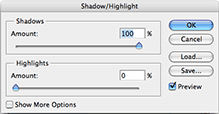
    Идём в меню Изображение-Коррекция-Света/Тени.
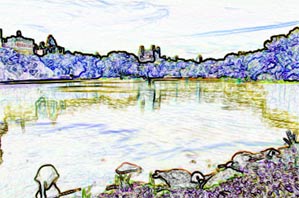
    Выберите Фильтр-Стилизация-Выделение краёв Filter-Stylize-Find Edges
    Жмём Ctrl+Shift+F и выбираем режим Свечение.
    Уменьшите непрозрачность , пока не будете довольны результатом. Я использовал 33 для этого изображения.
    .

    Акцентирование на объекте в Фотошоп

    Открываем фото.
    Выберите Овальную область Eliptical Marquee Tool из панели инструментов.
    Сделайте выделение на фотографии, как показано на рисунке.

    Теперь важно, выбрать растушёвку.Идём в Выделение-Растушёвка или Ctrl+Alt+D
    Select> Modify> Feather
    В зависимости от разрешения вам надо изменить растушёвку. Это было низкое разрешение поэтому я использовал 15.

    Теперь жмём Ctrl-Shift-I


    Теперь выберите Фильтр-Размытие-Радиальное Filter> Blur> Radial Blur и поставьте настройки как на картинке.Степень ставьте индивидуально.Снимите выделение Ctrl+D.
    Ниже видим конечный результат.

    Фотошоп.Рамка для фото в стиле грандж за одну минуту.

    Создать новый документ с таким же размером,как и фотография.  Нажмите  D на клавиатуре, чтобы выбрать стандартный цвет черно-белый и применить Фильтр-Облака с наложением Filter> Render> Difference Clouds. После, применяем Фильтр-Шпатель  Filter> Artistic> Palette Knife с настройкой по умолчанию , выберите Очерченные края. Нажмите Ctrl + J, чтобы скопировать слой и использовать Фильтр> Искажение> Стекло.
    Изменить режим наложения с Normal на Перекрытие и нажмите Слой-Выполнить сведение Layer> Flatten Image в меню. Сохранить изображение как грандж-рамка.psd. Откройте другой документ(фото) с таким же размером, нажмите Ctrl + A, чтобы выбрать все, что в картинке, потом Shift + Ctrl + N для создания нового слоя, и использование Редактирование-Выполнить обводку Edit> Stroke с Расположением внутри . Ширина обводки в зависимости от размера изображения.
    Фильтр> Искажение> Смещение со стандартной настройкой и в карте смещения выбрать грандж-рамка.psd.
    Вот такой получается результат,для достижения другого эффекта,при использовании Фильтров меняйте настройки.

    Тонирование фотографии в Фотошопе

    Hot & Fiery Photo Effect Tutorial Result
    1. Выбор  фото и др.
    Во-первых, начните с поиска фото, на которую нужно добавить эффект.
    Или, Вы можете, конечно, перейдите на страницу Google Images и выбрать там. В данном случае я использовал  фотографии Эванджелин Лилли из телесериала, LOST! :)

    2. Сглаживающий фильтр Влияние

    Теперь откройте ваше фото в Photoshop.Дублируем слой. И применим Фильтр> Искажение> Рябь на дубликат слоя. После этого, снижение прозрачности для вашего дубликата слоя 40-50% и измените режим слоя либо Замена тёмным или Умножение Я использовал второе.
    Filter Distort Ripple Result
    Можете усилить эффект Фильтр> Distort> Wave.

    3. Раскрашивание

    Теперь пришло время добавить огня . Начните с создания нового слоя.
    Сейчас в новом слое, используя Radial Gradient Tool, Перетащите красный градиент по всему документу. Два красных которые я использовал, были # f82714 и # 8c0900.
    Red Radial Gradient
    Теперь, измените режим наложения этого слоя градиентом Цветность и  непрозрачность около 30-50%.
    Layer Mode and Opacity Change
    Теперь другой уклон — создать еще один слой и заполните его ярко-оранжевым радиальным градиентом.
    Bright Orange Radial Gradient
    Цвета, которые я использовал для этого были градиент # febb0f и # fe5400.
    После оформления градиент, измените режим слоя на что-то вроде Перекрытие и своими настройками непрозрачности,если есть необходимость.
    Layer Mode changed to Overlay

    4. Дополнительные эффекты

    Дублировать оригинальный слой, или объединить все слои вместе, а затем применить некоторые различные фильтры, изменить режимы слоя, и т.д. Вы должны быть творческими здесь. Я дублировал оригинальный слой, перенёс его выше всех других, применил Фильтр-Штрихи-Перекрёстные штрихи Filter> Brush Strokes> и повозился со слоем Mode / непрозрачность.
    Также попробуйте Фильтр> Render> Lighting Effects эффекты освещения, а также добавление шума Фильтр> Noise> Add Noise.
    Вы можете видеть результат  ниже:
    Hot & Fiery Photo Effect Tutorial Result

    5. В отделке

    Hot & Fiery Photo Effect Tutorial Result.