Уроки Photoshop

Adobe Photoshop CS5

Скрины

  • Удаление фона стало ещё проще
  • HDR

  • Mixer Brush
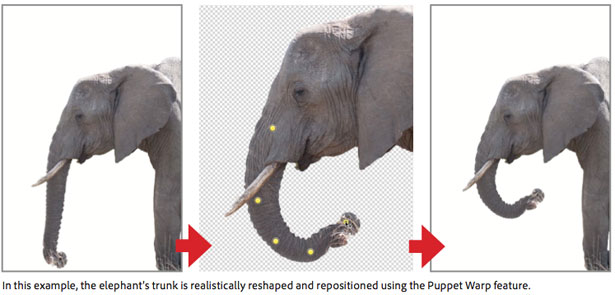
  • Реалистичная деформация

  • State-of-the-art raw image processing Удаление цифрового шума

  • Оптическая коррекция


  • 3D extrusions with Adobe Repouss? (Photoshop CS5 Extended only)


  • 3D realism (Photoshop CS5 Extended only)


  • Лучшее  управление мультимедийными и веб-галереями с интеграцией в Adobe Bridge CS5 и прямой доступ с Mini Bridge

  Более подробно читайте здесь http://www.webdesignerdepot.com/
Как узнатъ скорость музыкального трека(BPM)?Программа MixMeister BPM Analyzer

Для тех,кто работает с музыкальными редакторами, важно знать скорость проигрываемого трека,сколько ударов в минуту.Сам долго искал,и нашёл.Так что кому надо,забирайте,прога MixMeister BPM Analyzer .Там всё просто,выбираете папку с музыкой,жмёте ОК и через минуту все эти треки будут иметь свою скорость.Можно сохранить результаты в текстовый файл.

Файл rar 640 кБ.

Как распознать название шрифта

Часто бывает так,увидел где-то шрифт и захотелось такой же,а как узнать название его?В необъятных просторах Интернета я нашёл ответ.Есть сайт http://www.myfonts.com ,заходите,загружаете с компа или URL фотку нужного шрифта и сайт тебе предложит варианты совпадений.Лучше сделать скрин с текстом,чтобы только текст был на фото и грузануть.Проверял,тема работает и угадывает 100%.
Загрузил я скрин какого то сайта.

Ну и выдал он мне 11 вариантов.

А теперь если есть название,то и скачать проще…

Деление фото на четыре части в Фотошопе

Достаточно интересный эффект получается в итоге.
Ну начнём по порядку.Открываем нужное фото.

Теперь нам нужны направляющие.В меню Просмотр выбираем Новая направляющая,появится окно горизонтальная и вертикальная,берём одну из них(значение должно быть 0).На фото появляется цветастая линия:)Инструментом Перемещение ставим её как надо.По аналогии тоже самое проделываем и со второй направляющей.Выглядит это так:

Берём инструмент Прямоугольная область и выделяем одну часть(растушёвка 0!).

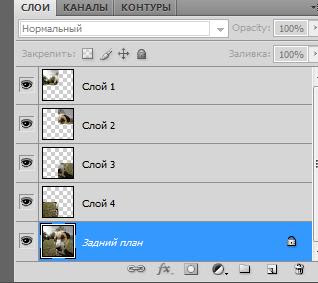
Выделили,копируем Ctrl+J.Опять делаем активным слоем слой с собакой(ну или чё там у Вас:)),выделяем остальные части и копируем.Получится такая палитра слоёв:

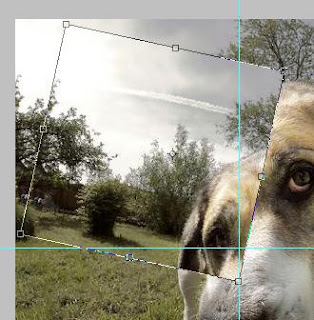
Теперь выбираем Слой1,и помощи Ctrl+T крутим нашу часть собаки.

Жмём ОК.Теперь на этом слое жмём ПКМ и задаём Тень и Обводку для фрагмента.

Все эти телодвижения проделываем и с остальными частями.Затем при активном слое с частью собаки и зажатым Ctrl подгоняем каждый слой.
Получится как то так:

Теперь избавимся от фона.Активируем самый нижний слой.
На панели инструментов кликаем по цвету.

Выбираем какой понравится,жмём ОК.Затем Alt+Backspace,тем самым залив слой.Убираем направляющие,меню Просмотр-Удалить направляющие,хотя можно и раньше это сделать. Теперь Всё.
Результат такой.

ПыСы:я тут накосячил немного,лень переделывать.Смысл в том,чтобы квадраты полностью вмещались в фото….

Переделал:

Автор: SwaEgo

Фотошоп создание водяного знака/Watermark

Я понимаю,что эта тема очень заезжена,поэтому публикую данный способ создания «водяного знака» скорее для себя,чтобы не забыть.А если ещё кому пригодится,буду только рад.
И так.Открываем фото,которое необходимо защитить.
Понятно же,что наносить знак надо на свои фото:)Поэтому открываю себя.

Создаём новый слой Сtrl+Shift+N.Выбираем инструмент Текст.Для удобства отключаем глазок на основном слое.Пишем нужный нам текст.

Кликаем по слою с текстом,жмём Ctrl+T и крутим-вертим текст как нам надо и ОК.Теперь ПКМ кликаем по слою с Текстом и выбираем Растрировать текст.Затем идём в Фильтр-Стилизация-Тиснение,ставим параметры.

Потом Фильтр-Размытие по Гауссу,ставим значение 0.5(индивидуально).
Включаем видимость основного слоя.Видим следующее:

Ставим текстовый слой в режим Жёсткий свет.Всё,копирайт готов.

Всё то же самое можно сделать  не только с текстом,а например с инструментом Произвольная фигура,там есть знак ©.

Автор:SwaEgo

Фотошоп .Картинка в тексте

Покажу простой урок,как фотографию вставить в текст.Скажу,что это один из способов и на гениальность не претендую:)
Итак,открываем нужную фотографию,я использовал эту.

На время о ней забудем.Теперь жмём Ctrl+N,создаём новый документ,размеры ставите нужные Вам,в моём случае 800*300 пикселей с белым фоном.Выбираем инструмент Текст и подходящий шрифт и пишем чего хотим.

У меня раз цветочек,ну и текст соответствующий:)С помощью свободной трансформации доводим до нужного размера.Жмём ОК.
Переходим на фото цветка,жмём Ctrl+A,Ctrl+C,переходим опять на Текст и нажимаем Ctrl+V,тем самым скопировав цветок и вставив на текст.Опять же свободной трансформацией подгоняем по размерам с текстом(для наглядности,можно на время снизить непрозрачность).Подогнали,жмём ОК.
Теперь на верхнем слое жмём ПКМ и выбираем Создать отравочную маску.

Видим следующее…

Переходим на слой Текст,ПКМ выбираем Параметры наложения и задаём нужные параметры.

Кликаем ОК и получаем результат.

Можно и ещё кое-что сделать,например добавить градиент на фон.Для этого на слое Текст берём инструмент Волшебная Палочка и с зажатым Shift выделяем белые участки.
Потом на этом слое жмём ПКМ и выбираем Растрировать текст.
Переходим на основной слой,берём инструмент Градиент,выбираем нужный и заливаем фон.Снимаем выделение Ctrl+D,и всё,смотрим на результат.

Автор:SwaEgo

Эффект ломографии в Фотошопе


Открываем фото.Сразу идём в Фильтр-Искажение-Коррекция дисторсии.Ничего не меняем,кроме Виньетки.

Создаём новый слой Ctrl+Shift+N.Берём инструмент Овальная область и делаем выделение в центре фото.Примерно как у меня.

Инвертируем выделение Ctrl+Shift+I,идём в Редактирование-Заливка,выбираем чёрный цвет и жмём ОК.
Жмём Ctrl+D,идём в Фильтр-Размытие по Гауссу ,радиус примерно 60,потом ОК и непрозрачность слоя на 70-75%.
Далее жмём на слой с картинкой и идём в Каналы,выбираем Красный,затем Изображение-Коррекция-Контраст/Яркость,контраст ставим на +50

Тоже самое проделываем с Зелёным каналом.
Ставим опять RGB и смотрим результат.

Нравится,пользуемся и дальше этим простым приёмом…
Автор: SwaEgo

Прога MediaChance Dynamic Photo HDR 4.5

MediaChance Dynamic Photo HDR 4.5

Size: 14 MB, Eng
Dynamic PHOTO HDR — Программа для создания динамических HDR фотографий. Простой и удобный интерфейс,  позволяет добавлять к изображениям различные эффекты, работает с файлами формата RAW, полученными с различных цифровых фотокамер. Так же позволяет корректировать фотографии по ключевым точкам как вручную так и автоматически.

Четкость и выравнивание цвета на фото в Фотошопе

Открываем фото.Дублируем слой и идём в Фильтр-Другие-Цветовой контраст(сдвиг),значение на 0.5-1.0(индивидуально для разных фото)

и режим слоя на Перекрытие.Дублируем основной слой,перетаскиваем на самый верх и так же режим Перекрытие.Разницу можно увидеть отключив видимость верхних двух слоёв.
Так с резкостью всё,теперь колдуем с цветом.Идём в Кривые и ставим значения примерно как у меня.

Потом в Уровни,ставим значения скрина.

Копируем копию слоя основного фона,перетаскиваем на самый верх,режим Перекрытие,непрозрачность до 20-25%.
Затем Изображение-Коррекция-Тени/Света,ставим значения скрина.

Жмём Ctrl+В и выставляем параметры:

Теперь создадим ещё один корректирующий слой.

Ставим параметры скрина

Теперь всё.Радуемся красивой фотографии:)

Что значит,почувствуй разницу…

Автор: SwaEgo

Имитация HDR в Фотошопе

Ну не знаю почему так много нападок со стороны «знатоков»фотографии на этот замечательный во всех смыслах эффект,мне он очень нравится и я останусь при своём мнении.Так как я не умею фотографировать,да и камеры у меня нет,буду делать это искусственно.
И так.Берём подходящую фотографию.Я буду издеваться над собой.

ПКМ жмём на слое и выбираем Преобразовать в смарт-объект.

Затем в Изображение-Коррекция-Тени/Света и ставим настройки как на скрине.

Потом в Фильтр-Резкость-Контурная Резкость

Затем…На панели слоёв жмём на обозначенный значок и выбираем Ч/Б

Ставим цвета,галочку на Tint надо поставить,потом слой в режим Перекрытие.

Создаём новый слой Ctrl+Shift+N.Идём в Редактирование-Выполнить заливку,выбираем 50% серый и жмём ОК.Добавляем шум Фильтр-Добавить шум.

Потом в Фильтр-Размытие по Гауссу,ставим значение ноль пять:),ну или около того.
Затем в Изображение-Коррекция-Автоуровни.Снижаем прозрачность слоя до 40-30%.
Получается в итоге нечто подобное.

На примере моего приятеля Лёхи(см.вначале поста) эффект более заметен:)
Издеваться можно по-разному.

А чтобы каждый раз не заморачиваться,просто здесь забирайте плагин ,там с помощью одного ползунка можно добиваться очень похожего на настоящий эффект HDR.

Добавляем шум и грязь на фото в Фотошопе

Открываем фото.

http://arigonbud.com.ua/

Дублируем слой Ctrl+J,ставим режим смешивания слоя на Жёсткий свет.
Затем идём в Фильтр-Другие-Цветовой контраст(сдвиг),ставим радиус на 6-10(в зависимости от Вашей фотографии)

Копируем оригинальный слой и перетаскиваем его на самый верх,режим смешивания ставим Перекрытие(overlay)
Идем в Фильтр-Резкость-Контурная резкость Filter > Sharpen > Unsharp Mask
Ставим значения как на скрине.

Жмём Ctrl+U,уменьшаем насыщенность до -60 примерно.

Создаем новый слой Ctrl+Shift+N.Идем в Редактирование-Заливка Edit > Fill, выбираем 50% gray, жмем ОК.Добавляем шум Фильтр-Добавить шум— Filter > Noise > Add noise.

Режим смешивания слоя — Перекрытие (Overlay)
Получаем результат.

Радуемся грязной фотографии.Все довольны,всем спасибо:)

Фотошоп.Чистка лица.

Другие способы чистки лица:здесь,здесь и тут.А также здесь .


Гостевой пост.

В этом уроке Вы узнаете как очистить лицо в фотошопе, убрать морщины, разгладить кожу, изменить старое лицо на молодое
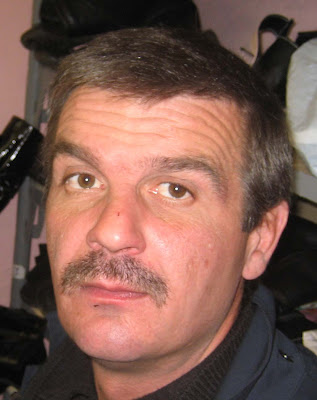
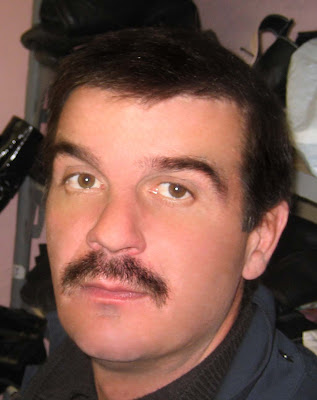
Шаг 1. Откройте изображение  File > Open… (Файл > Открыть…). Я выбрал фото Ивана )):

Как видите проблем на коже просто Огромное количество.

Шаг 2. Итак, начнем с морщин, неровностей, спор, вообщем приступаем к чистке, для этого я использовал  Healing Brush Tool (как показано на рисунке). Нажмите и удерживайте нажатой кнопку Аlt. Затем выберем лучший участок кожи (здесь это оказалось проблемно), потому что  будем использовать его для клонирования. Смотрим:
Клонируем ту область кожу, которую хотим улучшить, нажимая на морщины, срезы. Смотрим:
Получаем:
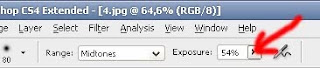
Шаг 3. Сделаем волосы более темные скрыв немного седину, для этого берем инструмент Burn Tool (затемнение), устанавливаем прозрачность до 54% и проводим по области волос и усов, пока не достигните желаемого результата (главное не переусердствуйте)…

Получаем:
Шаг 4. В этом шаге сделаем кожу более гладкой, размываем поверхность кожи,для этого выбираем инструмент  кисть Brush Tool, и используем режим быстрой маски — кнопка на панели называется Edit in Quick Mask Mode (клавиша на клавиатуре «Q«):

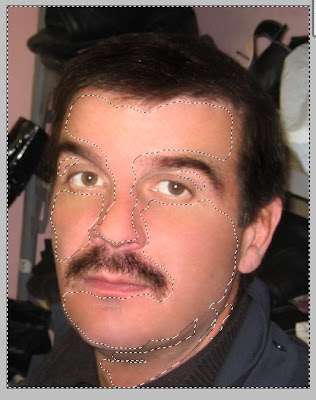
Выбранным инструментом Brush Tool, выделяем лицо старайтесь не затрагивать крайние участки кожи, не заходите на волосы:

Получаем:
Шаг 5. Нажимаем Q, чтобы выйти из режима «быстрой  маски»:
Инвертируем выделение (Ctrl+Shift+I) или через  меню (Select > Inverse):
Шаг 6. Для полученного выделения применим фильтр размытие, идем в меню Filter — Blur — Gaussian Blur:
Я установил радиус «3», он может быть другим — этот параметр зависит от размера изображения:
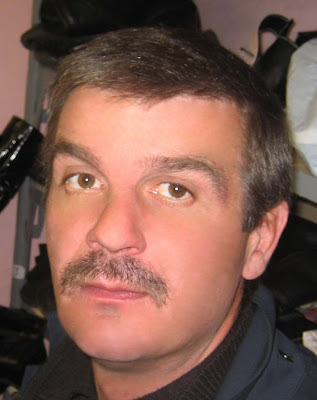
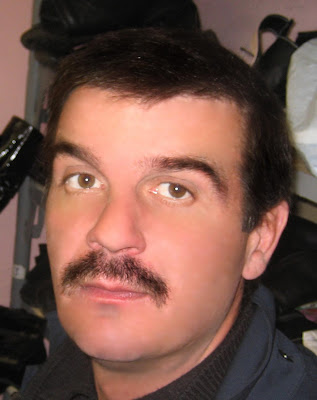
И вот что получилось:
В принципе это всё. Вот только я еще немного насытил фото и вот что получилось:
Сравним нашего Ивана до фотошопинга и после)):
Материал любезно предоставлен сайтом http://csphotoshop.blogspot.com/

Фотошоп.Урок "Карандашная растушёвка"

В этом уроке я покажу как сделать растушёвку фотографии,конечно этот пример является лишь имитацией,но всё же.

И так,начнём.
Открываем фото.
Я взял это.

Это собака моего приятеля:)Затем берём инструмент «Овальная область» и делаем выделение по центру,ну чтобы зверюгу вмещало.

Сделали,идём в параметры «Каналы» и создаём новый канал,нажав соответствующую кнопку(указано стрелками).

Увидим следующее.
Затем в меню Выделение-Модификация-Растушёвка,в открывшимся окне ставим значение 50 пикселей.(настройка для каждой фотографии сугубо индивидуальна,так что можете ставить любое).Ставим основной цвет Белый и жмём Alt+Backspace,тем самым зальём выделение белым цветом.
Далее идём в меню Фильтр-Шум-Добавить шум,значение 25%,распределение равномерное.Жмём Ок.
Потом идём в Фильтр-Штрихи-Наклонные штрихи и применяем настройки со значениями 50-15-3

Далее выбираем снова параметры Слои.

Кликаем ЛКМ 2 раза по слою Задний план и в открывшимся окне тыкаем Ок.
Теперь идём в меню Выделение-Загрузить выделенную область,там выбираем канал Альфа1 и клацаем Ок.

Меню Выделение-Инверсия.И опять жмём Alt+Backspace,заливая по края белым цветом.Снимаем выделение Ctrl+D.
Вот что получаем.

Напомню,что результат зависит от Ваших настроек.

Автор: SwaEgo

История Adobe Photoshop.

В преддверии выхода нового продукта от компании Adobe Systems, Incorporated,а именно Adobe PhotoShop CS 5 (релиз намечен на апрель этого года),хотелось бы набросать пару строк об истории создания такой мощной,не побоюсь этого слова,корпорации с годовым оборотом $2,58 млрд и чистым доходом в $505,8 млн(за 2006 год)
Два чувака уволились из компании XEROX PARC,чтобы закончить работу над своим проектом PostScript,ну и «в горячке» основали собственную контору,исключительно для того,чтобы работать и ни с кем своим баблом не делиться и свои труды показать миру.Звали этих двух гениев John Warnock и его кореш Charles Geschke.История умалчивает,чем они занимались возле ручья Adobe Creek,бухали или просто отдыхали,ну или творили свои гениальные вещи,на природе как-то приятней,но не суть.До того досидели у ручья,что решили этим именем назвать своё будущее знаменитое на весь мир детище.Так появилась компания Adobe.Случилось это в декабре 1982 года (ммм,а мне всего 2 года тогда было…).
Собственно сам ФШ придумали другие.Программа, на экранной заставке которой сегодня список разработчиков – их 41, ранее принадлежала двум братьям – Томасу и Джону Нолл. С детства отец привил сыновьям любовь к искусству и компьютерной технике. В фотолаборатории отца, которая была расположена в подвале, Томас изучал основы цветокоррекции и контраста, а Джон с интересом ковырялся в стареньком Apple. В 1984 году отец купил один из первых Макинтошей, функциональные возможности которого очень разочаровали братьев – именно это и положило начало созданию программы, которая в будущем принесёт прибыль в миллионы долларов.В 1988 году Adobe System купила лицензию у братишек Ноллов,так они и стали работать вместе.
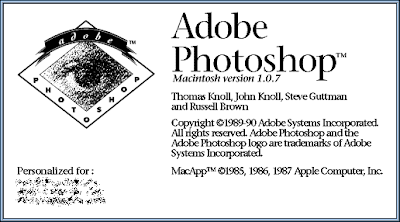
Так выглядела заставка первого Фотошопа.

Вот они эти братья-герои.

Теперь картинка с буквой «А» известна во всём мире.

Кому хочется углубиться в историю,можете почитать здесь ,там всё подробно расписано,со всеми соплями.По материалам рунета и всёзнающей Википедии.

Фотошоп.Эффект камеры ночного видения.

В этом простом уроке научимся делать подобный эффект.
Шаг 1 Откройте фото  в ночное время;
  • Шаг 2 Перейти на Изображения-Коррекция-Микширование каналов Image> Adjustments> Channel Mixer и добавьте следующие настройки (монохромный,0/+100/0/0):
  • Шаг 3 Нажмите сочетание клавиш CTRL + U и поставьте эти значения (тонирование,75/100/-25);
  • Шаг 4 Перейти на Изображения-Коррекция-Выборочная коррекция цвета Image> Adjustments> Selective Color и добавьте следующие варианты (чёрные,0/0/0/+100);
  • Шаг 5 Создайте новый слой и заливаем его белым цветом;
    Перейти на Фильтр> Текстура> Зерно и добавить эти настройки;
  • Шаг 6 Установить режим смешивания Перекрытие;
  • Превращение в Зомби в Photoshop

    В этом уроке мы собираемся изуродовать девушку,превратив её в зомби:
    Шаг 1
    Открыть эту фотографию девушки. Вы можете использовать вашу собственную, если хотите.

    Шаг 2

    Откройте другое фото. Я использую фотографию операции. Все, что выглядит отвратительно, работает.  Вы можете скачать эту фотографию здесь.

    Шаг 3

    Берём Лассо и выделяем часть изображения.
    Затем перейдите на Выделение-Растушёвка Select> Modify> Feather
    И поставили для пера радиус 20:
    Копировать (Ctrl + C) выделение.

    Шаг 4

    Вставить (Ctrl + V) Выделение на изображение девушки и масштабируем Ctrl+T. Возможно, вам придется повернуть его.

    Шаг 5

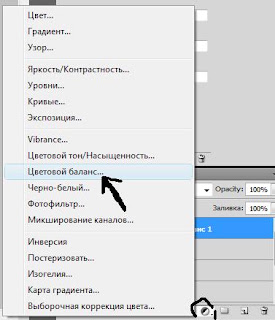
    Перейти на Image> Adjustments> Color Balance или нажмите Ctrl + B. Область применения: -19; 16; 1 для значений.
    Нажмите OK.

    Шаг 6

    Перейти к Image> Adjustments> Яркость и контрастность. Используйте эти настройки: Яркость: -32; Контрастность: -13.

    Шаг 7

    Из фото с операции,вырезаете ещё куски и повторяем действия.
    Для удаления резких границ используйте Ластик. Используйте мягкую щетку и установить прозрачность до 40% и начать стирание краев. Таким образом, она будет выглядеть, что она действительно  из реальной кожи.

    Шаг 8

    Теперь вернемся к исходному слою и выберите в глаза.
    Скопируйте выделенное и вставьте в новый слой.
    Перейти на Image> Adjustments> Color Balance или нажмите Ctrl + B. Используйте 0, 0 и -83, как вы можете видеть на рисунке ниже:
    Смените режим наложения на Осветление.

    Шаг 9

    Теперь нам нужно объединить все слои . Для этого необходимо выбрать оригинальный слой, удерживая нажатой клавишу SHIFT и щелкните на верхнем слое. Теперь у вас есть все слои . Жмём Ctrl + Alt + E. Теперь мы получаем все слои в один новый слой и  по-прежнему есть другие слои (на всякий случай, если потребуется вносить никаких изменений)

    Шаг 10

    Копия этого слоя слияния. Перейти на Layer> Duplicate Layer или просто нажмите CTRL + J.  Перейти к Image> Adjustments> Hue / Saturation Ctrl+U и установите следующие значения:
    Hue: 81; Saturation: 15; Lightness: -1
    Вы должны получить что-то вроде этого:
    Нажмите OK. Установите режим Линейный свет и непрозрачность до 77%

    Шаг 11

    Теперь вы видите, почему мы должны сохранить старые слои тоже. Дубликат слоя с «глазами»  и поместите его на верхнюю часть слоя.
    Режим меняем на Осветление.
    Теперь перейдите к Image> Adjustments> Кривые Curves и использовать эти настройки:
    Попробуйте скопировать кривую на этот образ как можно лучше.
    Теперь нажмите ОК и все готово!

    Результаты

    Это окончательный результат:
    .

    Создание фотоманипуляции в Фотошоп.Скрещивание птицы с кошкой

    В этом уроке вы узнаете, как создать новые виды птиц. Возьмите фотки  кошки и Голубя и начнем:
    Шаг 1
    Откройте изображение с голубем в Photoshop. Нет необходимости дублировать фон, потому что вы будете работать с этим изображением чуть-чуть, но вы можете сделать это, если хотите.
    Откройте изображение с кошкой, взять Прямоугольное выделение Rectangular Marquee Tool и выберите кота. Скопируйте его и вставьте  за голубем.
    Используйте Free Transform (Edit> Free Transform или использовать клавиши Ctrl + T) и отразить изображение горизонтально.

    Шаг 2

    Вы должны удалить тело кота. Примените маску к этому слою,нажав на маленькую иконку вы увидите внизу Слой Палитра.
    Включить маску слоя, нажав на нее, установить цвет переднего плана черный, взять кисть Brush Tool и начать удаление .
    После того как вы скрывали тело, нижний диаметр кисти, установите Твердость до 50% и начать удаление зоны вокруг головы. Усы восстановим позже.

    Шаг 3

    Использование Free Transform и Деформации Warp опции преобразования головы кота, чтобы соответствовать телу голубя .
    Возьмем Brush Tool снова установите Твердость до 100%, снижение прозрачности, активируйте слой маску и начать чистить у основания шеи сделать плавный переход от кошки к голубю.

    Шаг 4

    Теперь вы можете восстановить усы. Перейти к Слой Палитра Щелкните правой кнопкой мыши на маску и выберите Применить маску слоя. Дальше идите в Smudge Tool(Палец), интенсивность до 90%, а  диаметром до 4 пикселей и удлините усы. Сделайте то же самое для бровей.
    Теперь установите  Диаметр до двух пикселей и воссоздать шерсть вокруг головы. Вы можете создать некоторые из них на спине голубя тоже.

    Шаг 5

    Теперь давайте создадим отражение головы. Дубликат слоя с котом и переверните его вертикально. Позиция его как вы видите ниже.
    Теперь идём в Фильтр>Искажение Distort>Волна Wave и применяются следующие параметры.
    Немного уменьшить непрозрачность этого слоя, и все готово!

    Результаты

    Создание винтажной почтовой марки в Фотошопе

    Финальное фото:
    Vintage Postage Stamp Photoshop Tutorial
    Vintage Postage Stamp Photoshop Tutorial
    Необходимые материалы:
    Scratch Текстура кисти
    1. Создайте новый документ с размерами 489 ? 312.
    Vintage Postage Stamp Photoshop Tutorial
    2. Выбрать фон для первого слоя.
    Vintage Postage Stamp Photoshop Tutorial
    3. На новом слое, используя Rectangular Marquee Tool (M),  нарисовать прямоугольник, как показано на рисунке ниже.
    Vintage Postage Stamp Photoshop Tutorial
    4. Заполните выделение белым фоном, используя Gradient Tool (G).
    Vintage Postage Stamp Photoshop Tutorial
    5. Теперь, давайте создавать стороны штампа. Мы будем создавать нашу собственную кисть. Создать новый документ с размерами 151 ? 149. Используя Pen Tool (P), нарисуйте форму, как показано на фото ниже.
    Vintage Postage Stamp Photoshop Tutorial

    6. Заполните его черным цветом помощью Paint Bucket Tool (G).
    Vintage Postage Stamp Photoshop Tutorial
    7.Идём в Редактирование-Определить кисть Edit> Define Brush Preset. Название ‘Stamp «и нажмите кнопку ОК.
    8. Давайте теперь создадим зазубренные стороны нашей маркой, используя Ластик Eraser Tool (E). Выберите кисть которую только что создали, откройте панель Brush Presets, нажав на окно> щеток или F5 и применить эти настройки.
    Vintage Postage Stamp Photoshop Tutorial
    9. Щёлкаем Ластиком поверх первой части, чтобы создать зубчатые края в верхней части нашего штампа. Не забывайте удерживать Shift чтобы создать прямую линию. Теперь мы должны иметь нечто подобное.
    Vintage Postage Stamp Photoshop Tutorial
    10. Меняем угол кисти.
    Vintage Postage Stamp Photoshop Tutorial
    Маленькие окна в нижней части панели Brush Presets также служат в качестве ориентира, чтобы показать нам, как кисть выглядит с выбранным углом.
    Vintage Postage Stamp Photoshop Tutorial
    11. Делаем края слева-справа-снизу.
    Vintage Postage Stamp Photoshop Tutorial
    12. Давайте применим небольшой градиент . Используйте приведенные ниже настройки. Используйте цвет # f0e6d1 для верха и # f2eee4 на низ.
    Vintage Postage Stamp Photoshop Tutorial
    Vintage Postage Stamp Photoshop Tutorial
    Кроме того, с помощью одной из гранж кистей , добавить некоторые небольшие намеки на грандж . Теперь мы должны иметь что-то вроде этого:
    Vintage Postage Stamp Photoshop Tutorial
    13. Откройте фото грузовика . Перетащите его в наш документ.
    Vintage Postage Stamp Photoshop Tutorial
    14. Жмём на значок маски.
    Vintage Postage Stamp Photoshop Tutorial
    Теперь мы должны иметь что-то вроде этого:
    Vintage Postage Stamp Photoshop Tutorial
    15. Используя Кисть Brush Tool (B), выбрать любую из кистей ,что мы загрузили.
    Vintage Postage Stamp Photoshop Tutorial
    16. Настроим цвет нашего изображения, чтобы придать ему более Vintagе»ный вид. Перейти в Слои-Новые корректирующие слои Layer> New Adjustment Layer> тон и насыщенность и применить эти настройки.
    Vintage Postage Stamp Photoshop Tutorial
    17.  Создайте новый слой над изображением.  С помощью Paint Bucket Tool (G), залейте выделение цветом # 9e6b30.
    Vintage Postage Stamp Photoshop Tutorial
    18. Изменим режим наложения на Мягкий свет Soft Light и изменить его непрозрачность до 85%. Снять выделение, нажав на CTRL + D.
    Vintage Postage Stamp Photoshop Tutorial
    19. Давайте теперь добавим текст на нашу марку.
    Vintage Postage Stamp Photoshop Tutorial
    20. Берём кисть из скачанных,ставим непрозрачность 45% и штампуем.
    Vintage Postage Stamp Photoshop Tutorial
    21. Жмём на кнопку быстрой маски,как в пункте 14.
    Vintage Postage Stamp Photoshop Tutorial
    Всё,готово!