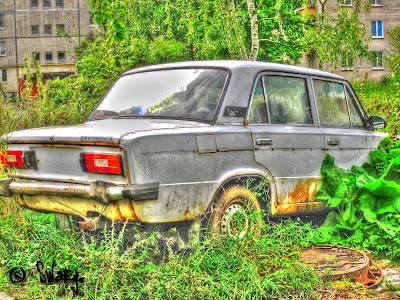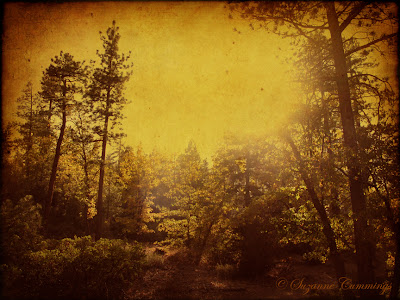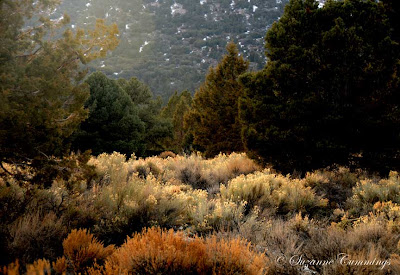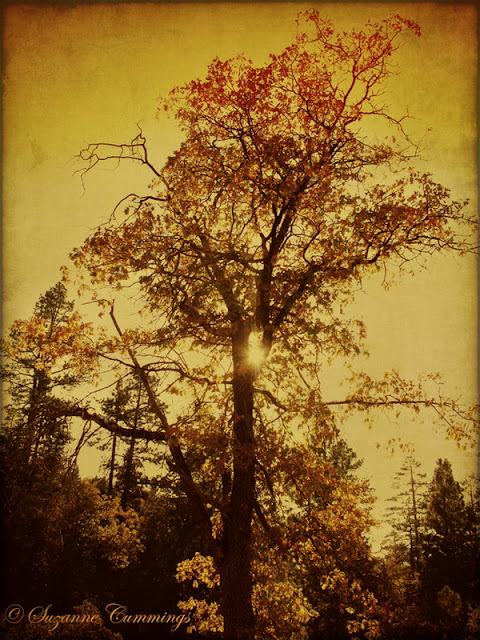
Состаривание фото в Фотошоп.

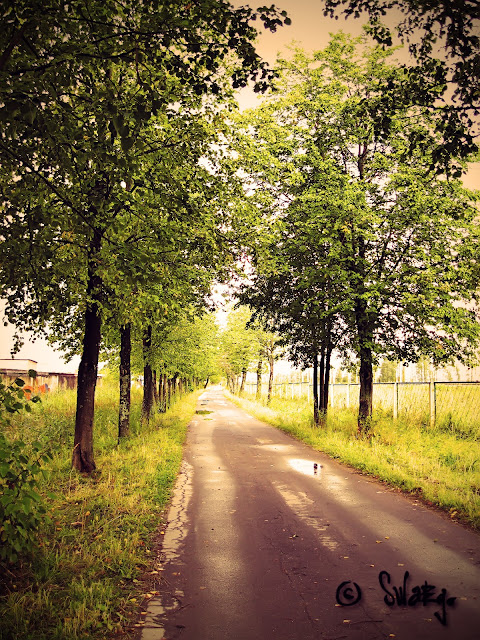
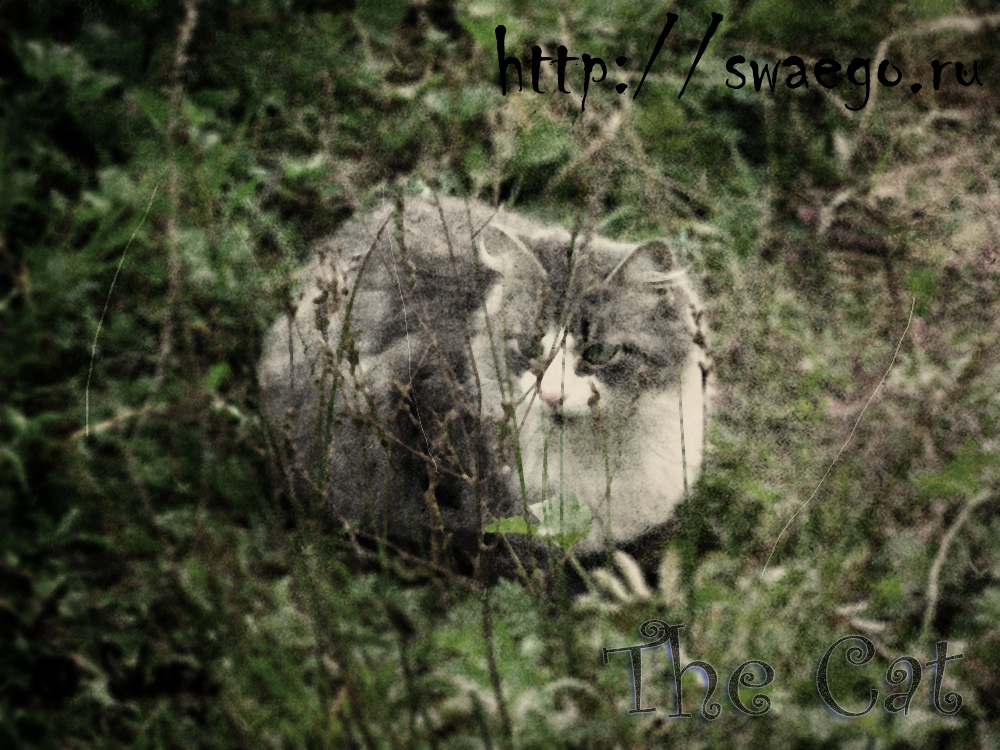
В данном примере покажу как с помощью нескольких фильтров и текстур,сделать состаренную  фотографию.
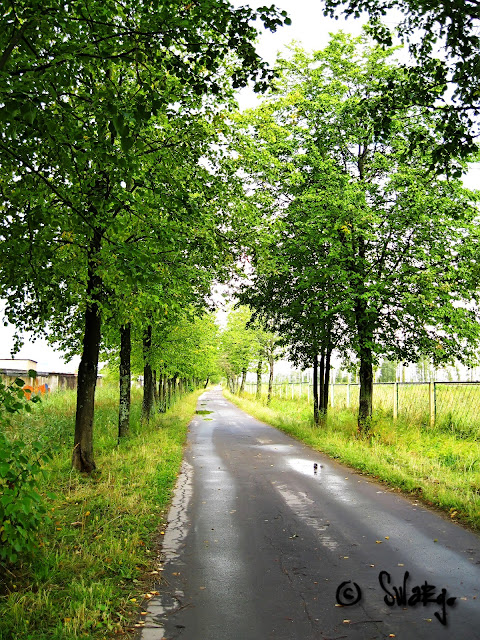
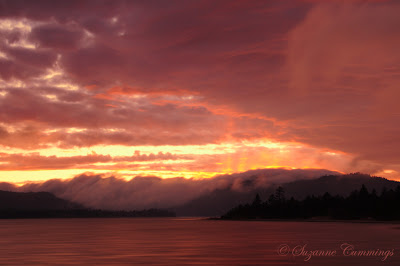
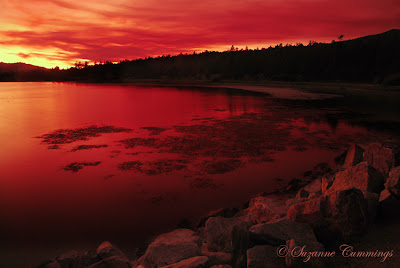
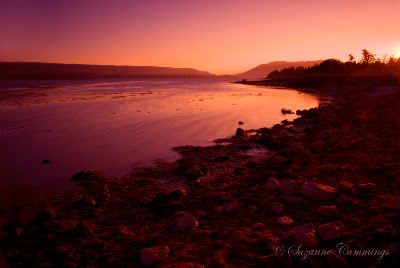
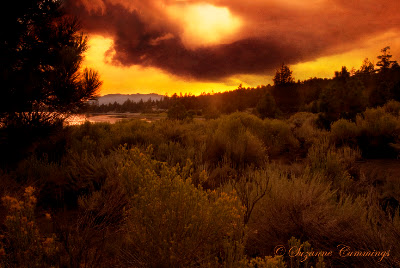
Я буду использовать фото,снятое мной ещё летом.
И так…
Открываем фото,применяем Фильтр-Пыль и царапины.
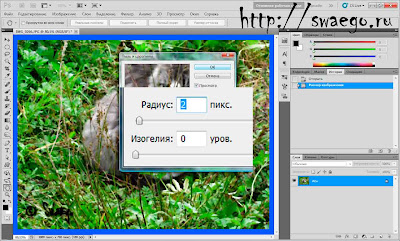
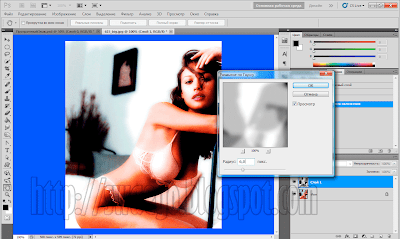
Теперь Лассо обводим объект,на котором оставим акцент,жмём Ctrl+Shift+I,потом Shift+F6 и ставим значение 20 пикселей.
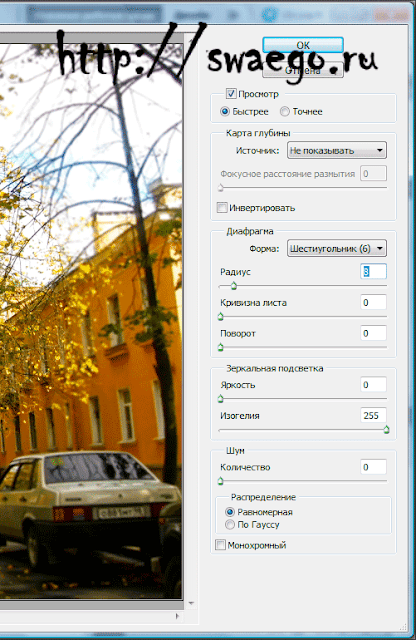
Применяем Фильтр-Размытие при малой глубине резкости.

Теперь будем добавлять текстуры.
Я буду использовать эти ?, Вы же можете использовать свои.

Переносим первую текстуру на фото,переводим в режим Мягкий свет.

Применяя к своей фотографии,я сделал пару копий этой текстуры,из-за недостаточности пыли и царапин.

Вторую текстуру переносим на фото,ставим в режим Умножение и если надо снижаем непрозрачность.
Далее жмём Ctrl+L и вытягиваем средние тона(это в случае если фото сильно тёмное)

Теперь сливаем все слои вместе Ctrl+Shift+E.Далее жмём Ctrl+U и снижаем Насыщенность.

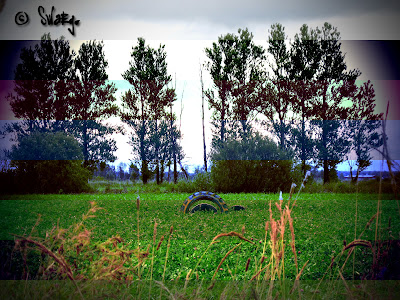
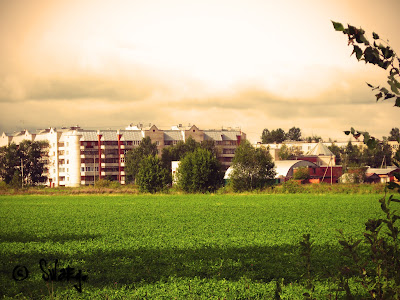
Получаем результат.

© SwaEgo

Бесплатная раздача кистей для Фотошопа !!! Мрачноватые,типа готики

Для любителей готической романтики и создания коллажей:
Качаем здесь.Загрузить
Продолжая мрачную тематику,кисти Туманный лес.
Их забираем здесь.Загрузить
Просто кисти разнообразных ворон.
Они тут.Загрузить
Ну и напоследок не особо-то позитивные феи.
А они тут.Загрузить

Выборочный Эффект ломографии в Фотошопе.

Сегодня во сне(полудрёме) мне приснился новый урок для этого блога.Возможно я где-то его видел и запомнил,но не суть.Как проснулся,начал экспериментировать.
Методом проб и ошибок,я его сделал.
И так…
За основу я взял фото,снятое неделю назад.Осенний город из окна машины;)

Открываем фото,делаем копию слоя Ctrl+J.Переходим в режим быстрой маски Q и по центру(или там,на чём Вы хотите поставить акцент) фото рисуем овал(ну примерно овал),

выходим из маски,идём в Выделение-Модификация-Растушёвка(значение 20)
Далее применяем Фильтр-Размытие при малой глубине резкости (радиус 8-10)

Выделение не снимаем!!!Теперь создаём Корректирующий слой Кривые (по сути сейчас делаем виньетку)

Создаём новый корректирующий слой Кривых и настраиваем примерно так:

В принципе и всё.С кривыми конечно можно и нужно поэкспериментировать,для достижения желаемого эффекта.
Получаем вот что:

Данный способ не претендует на гениальность и что-то новое,но мне результат нравится.

Добавление текстуры на объект в целом в Фотошоп.

Все обычно избавляются от целлюлита,а я его добавлю.Можете поиздеваться над своей подругой,например…)))
И так…
Понадобится фото попы и апельсина.Найти несложно,поэтому не привожу их здесь.
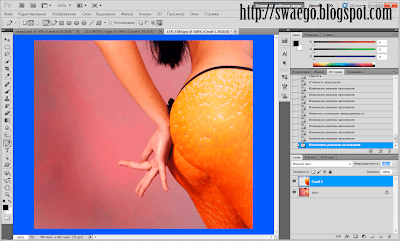
Переносим фото апельсина на фото попы),жмём Ctrl+T,потом ПКМ и Деформация.»Натягиваем» апельсиновую корку на девушку.

Снижаем непрозрачность слоя(или вообще выключаем видимость)с апельсином.На новом слое,инструментом Перо обводим то,куда добавляем текстуру.

Затем жмём ПКМ и Образовать выделенную область.
Включаем видимость апельсина,жмём Ctrl+Shift+I и Delete.
Переводим слой в режим Умножение,или Перекрытие,Мягкий свет(какой больше подойдёт),если надо понижаем непрозрачность-заливку слоя.

Далее,возьмите инструмент Размытие и немного размойте края(для смягчения перехода).Также можно воспользоваться инструментами Осветлитель и Затемнитель,для придания реалистичных теней.
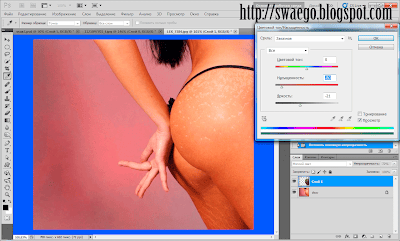
Если Вы,как и я,издеваетесь над человеком,то с помощью Ctrl+U подгоните по цвету с кожей,я снизил насыщенность и немного яркость.

Вы наверно понимаете,что не только на попу можно апельсин(или ещё что)натянуть?:))))
Вот в принципе и всё.
Смотрим результат:

© SwaEgo

Винтажный эффект в Фотошоп

Иногда хочется современную фотографию стилизовать под фото из 80-х, например.С помощью Photoshop это в принципе легко сделать,если знать как.В этом уроке собственно и покажу,как придать обычной фотографии немного винтажный эффект.
И так…
Возьму в качестве примера свою фотографию,снятую совсем недавно.

Изначально она у меня была блеклая,поэтому если это и Ваш случай,то просто увеличиваем Насыщенность,жмём Ctrl+U и двигаем средний ползунок,также можно увеличить контраст,Меню-Изображение-Коррекция-Яркость/Контраст.

Ну вот,подготовительный этап закончен,теперь непосредственно к приданию эффекта старины.
Всё это делается Кривыми,поэтому жмём Ctrl+М и настраиваем примерно так:

Добавляем новый корректирующий слой Фотофильтр.

Получаем примерно следующее:

Теперь осталось добавить виньетку и эффект готов.
Переходим на основной слой.
Жмём Ctrl+Shift+R и настраиваем:

Настройки виньетки индивидуальны,всё визуально видно при настройке.
Получаем готовую картинку.
Для сравнения-До и После:

Или вот:

ПыСы:Виньетку,кстати можно сделать и по-другому.Над основным слоем создаём новый слой Ctrl+Shift+N,инструментом Овальная область из центра картинки(для этого зажимаем Alt)делаем овальное выделение,жмём Ctrl+Shift+I(инверсия),далее Shift+F6(растушёвка),ставим значение 50,заливаем область чёрным и снижаем непрозрачность примерно до 25-15%.

Получаем в принципе то же самое.

10 малоизвестныx возможностей инструментов Photoshop

10 малоизвестныx возможностей инструментов Photoshop
Многие пользуются такой широко известной программой, как Adobe Photoshop? но мало кто знает о то что есть немало малоизвестныx возможностей инструментов Photoshop. Советы, которые вы прочтёте ниже помогут вам более эффективно и быстро работать в Photoshop и сэкономят немало вашего времени!

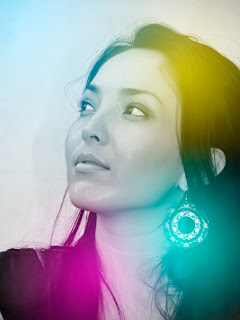
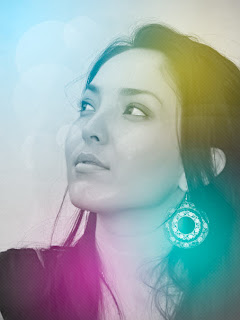
Световые и цветовые эффекты в Фотошоп.Постер.

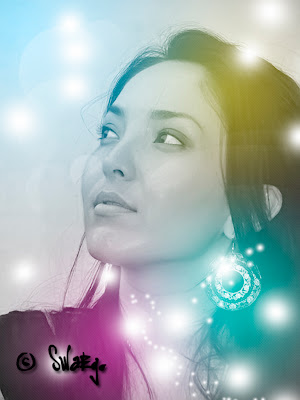
В этом уроке рассмотрим как сделать такую симпатичную картинку.
И так…
Открываем фото,делаем копию слоя Ctrl+J.
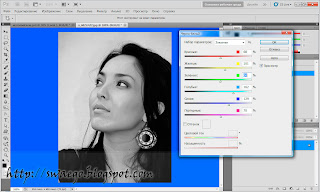
Если фото цветное-обесцвечиваем Ctrl+Shift+U или через меню Изображение-Коррекция-Ч/Б.Там больше настроек,можно по разному ч/б фото сделать.

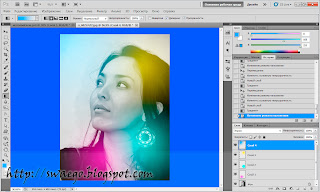
Теперь создаём новый слой,берём радиальный градиент(от основного цвета к прозрачному),подбираем нужный цвет и делаем нечто подобное:

Переводим слой в режим Экран,и если надо снижаем непрозрачность.
Теперь ещё несколько новых слоёв,новый цвет,режим тот же.

Создаём новый документ 5*5 пикселей и карандашом 1 px белым цветом рисуем нечто похожее:

Далее,Редактирование-Определить узор,и сохраняем.
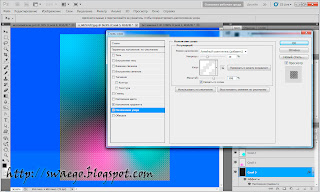
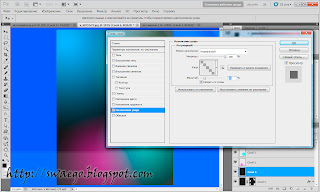
Возвращаемся на наш документ,выше основного слоя создаём новый,заливаем его чёрным цветом,применяем стили слоя:

Тут выбираем наш созданный паттерн.

Добавляем к слою маску:

Ставим Заливку слоя на ноль:

Теперь берём мягкую кисть и убираем некоторые части паттерна.

Создаём новый документ 5*5 пикселей,карандашом делаем следующее:

Также Редактирование-Определить узор.
Выше предыдущего слоя создаём новый,заливаем чёрным,применяем в стилях слоя Перекрытие узором,выбираем созданный паттерн.

Ставим Заливку на ноль,и если хотите,также создайте векторную маску и удалите местами рисунок паттерна.

Можно создать группы слоёв,чтобы не мешались,и просто туда перетащить слои.

Создайте новую группу.В ней новый слой.
Делаем (зажав Шифт)Овальное выделение,проводим градиентом от белого к прозрачному,

Снимаем выделение Ctrl+D,снижаем непрозрачность(я делал 6-10%),если надо делаем несколько копий и распределяем их.
Опять новая группа,в ней слой и делаем таким же образом круг,размножаем его.Получаем примерно такое:

Можно кстати и цветные круги сделать,нечто имитации боке,принцип тот же.
Теперь выше групп,создаём новый слой.Настраиваем белую мягкую кисть 5 px на своё усмотрение:

Проводим там где захочется,в принципе и всё.Можно ещё что-то добавить,но можно и так оставить.
Смотрим результат:

На фото: Диляра

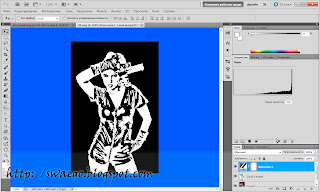
Как сделать комикс в Фотошоп?

В данном примере не буду делать полноценный комикс,покажу лишь принцип,как человека превратить в персонажа из комикса(ну или нечто подобное).

Принцип довольно прост.
Открываем фото,я использовал клип-арт в формате .PNG,чтобы не мучаться с отделением человека от фона,если же нет такой фотографии,отделяем любыми методами.Заливаем фон чёрным цветом(для лучшего восприятия).

Делаем копию слоя и переводим в режим Осветление основы.Инвертируем изображение Ctrl+I.
Применяем Размытие по Гауссу примерно 8 пикселей.

Создаём новый корректирующий слой Изогелия,и на глаз выставляем значение,обычно это примерно 200.

Создаём новый слой Ctrl+Shift+N,ставим его в режим Умножение,берём кисть нужного диаметра и нужных цветов и разрисовываем.
В итоге получаем вот такое:

Сравнение Lucis Art ED и Photomatix Pro 3

Эксперимент.
Photoshop+ Фильтр Lucis Art ED

Photoshop+прога Photomatix PRO 3
Что сделано в Фотошопе:Сделано 3 копии с разной Яркостью/Контрастом.
Вот оригинал фото:
По идее надо снять 3 снимка с разной экспозицией.Это я делал в качестве эксперимента.

Как быстро сделать красивый портрет в Фотошоп?

Дана задача,есть хорошая фотография,а хочется её преобразить.Сейчас будем экспериментировать.

И так…
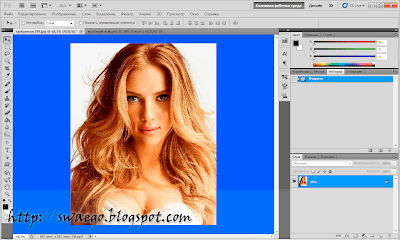
У меня это будет красотка Скарлетт.
Делаем копию слоя,берём инструмент Быстрое выделение или Волшебная палочка и выделяем волосы.Идеальное выделение нам не особо нужно.
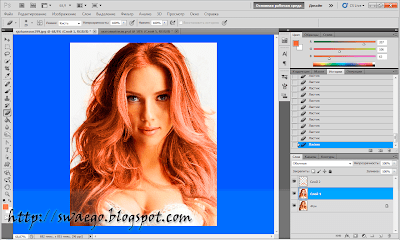
Жмём Ctrl+U ,ставим галку на Тонирование и красим волосы в нужный цвет:
Если понадобится,то подкрашиваем вышеперечисленным образом.мягким Ластиком убираем где не нужно.
Берём инструмент Затемнитель и затеняем глаза.Теперь меняем цвет глаз,ну или делаем их нереально насыщенными.Для этого создаём новый слой Ctrl+Shift+N,ставим его в режим Цветность и нужным цветом красим зрачок.
Находим какие-нибудь цветочки в формате PNG и переносим и распределяем их по фотке.
Я использовал эти:

Получаем нечто подобное:

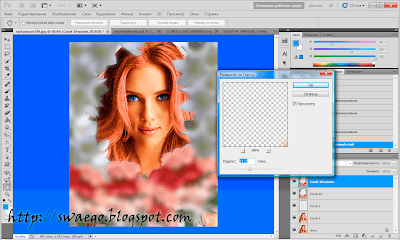
Чтобы цветы не смотрелись «чужеродными»,выделяем все слои с цветами и сливаем их в один слой.Затем делаем копию этого слоя,применяем Размытие по Гауссу в 10-15 пикселей.

Слой в режим Перекрытие.
Теперь сливаем вообще все слои вместе Ctrl+Shift+E.
Делаем копию слоя,применяем опять Размытие по Гауссу и слой в режим Перекрытие или Мягкий свет и снижаем непрозрачность.

Теперь делаем копию верхнего слоя,его в Линейный осветлитель,непрозрачность примерно 30-20%.
Далее Фильтр-Рендеринг-Элементы освещения,выбираем Лампочку(Omni),в качестве источника берём светло-бежевый цвет.

Делаем простенькую рамочку.Новый слой,жмём Ctrl+A,далее ПКМ и Выполнить обводку,Цвет чёрный,20 пикселей.В режим Перекрытие и снижаем непрозрачность.
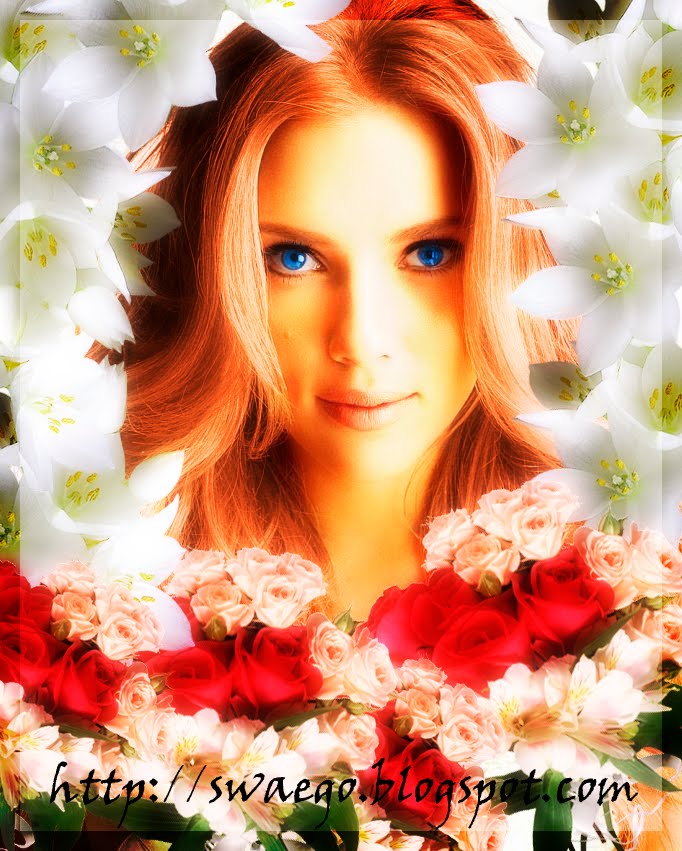
Всё,получаем вот такой результат.

Не знаю,кому-как,а мне нравится…
© SwaEgo

Мягкий фокус в Фотошоп

Быстрый способ преобразить фото.

И так…
Открываем фото,делаем копию слоя Ctrl+J.Теперь обесцвечиваем Ctrl+Shift+U.Идём в меню Изображение-Коррекция-Постеризация,опытным путём ставим значения 4-7.

Переводим слой в режим Перекрытие.
Теперь применяем Размытие по Гауссу примерно 5 пикселей.

Вот и всё.Смотрим Было-Стало:

Как за 10 минут сделать HDR фото.

Что такое HDR и прочую теорию я не буду расписывать,я не пишу о том,чего не знаю.Это Вы почитаете в другом месте,если потребуется.
Короче к делу.Чтобы сделать HDR фото нам потребуются:

  • фотоаппарат(я использовал обычную «цифру» CANON PowerShot A3100IS)
  • штатив(у меня его не было,поэтому я его сделал из подручных средств,а именно взял 2 литровую пласт.бутылку воды,в крышке закрепил болт,по диаметру совпадающий с диаметром отверстия под штатив в фотике,и поставил на табурет перед объектом фотографирования,ну и собственно сам фотик «прикрутил»)
  • знать,где у Вас в фотике ставится экспозиция
  • Программа PhotoMatix PRO(c этим проблем нет,вот она,рабочая вылеченная)
  • и 10 минут времени

Получим в итоге:

Вообще-то лучше улицу снимать,но я смотрю футбол,сейчас вечер и дождь)
И так…
Я буду рассказывать как делал я,Вы же можете поэкспериментировать с настройками своего фотика.

Выбираем объект фотографирования,ставим на штатив фотоаппарат,в ручном режиме настраиваем,чтобы картинка была более-менее приличная.Я сделал 3 снимка,с экспозицией +2/0/-2.

Всё)))Самый главный этап закончен))).
Открываем Photomatix,видим такое рабочее пространство.
Сначала немного другая картинка будет,там легко «вылечите»прогу.
Жмём на Generate HDR Image.
Выбираем наши фотки.
Тут мы ставим галочки на уменьшение шума,выравнивания,убирание ненужных(фантомных)свечений и прочую муть.У меня такие настройки.Жмём ОК и прога начинает сведение всех трёх фотографий и применяет настройки с предыдущей картинки.
Получаем:
Вот,фотка сведена,теперь собственно будем делать «тюнинг»,для этого жмём кнопку Tone Mapping.
И получаем в принципе уже готовую картинку.
Справа имеем гистограмму,слева все основные настройки,также есть готовые пресеты

В принципе хоть всё и на английском,всё интуитивно понятно,даже для тех,кто по-английски знает пару слов,типа Fuck и Ass.
Крутим-вертим ползунки и всё наглядно видим,что и как.
Luminosity. Это мы регулируем яркость в тенях.
Color Saturation. Это понятно,регулирует насыщенность цвета.
Strength.Это управляет контрастом.
White Clip — Black Clip.Это как Уровни в Фотошопе.
Smoothing.Это,блин,даже не знаю как и сказать,минусовые значения придают резкость,плюсовые сглаживают свечения ненужные.


Короче,Вы люди умные-разберётесь,и к тому же «метод тыка» ещё никто не отменял.
Всем спасибо,все свободны)Удачи!!!
А,чуть не забыл,сохранить можно в 2-х форматах, 8 и 16 битных TIFF и собственно в JPEG,можно сохранить Ваши настройки отдельным файлом(поставив галочку),и потом когда будете делать следующую фотку,просто подгрузите этот файл и уже не придётся крутить ручки.


ПыСы:а как делать HDR в Фотошопе встроенными в него инструментами,я покажу когда сам попробую))))Чё-то руки всё не доходили ещё….

Усё!