Бесплатный плагин к Adobe Photoshop, Corel PhotoPaint, Jasc Paint Shop Pro и другим от компании Lokas Software.
Этот удобный инструмент легко создает различные типы трехмерных теней от объектов типа писем, чисел, форм и так далее. Все параметры настройки расположены в одном окне — уровень прозрачности, перспектива, цвет тени и ее положение, X/Y/Z углы и многие другие. Даже профессиональных дизайнеров удивляет простота этого плагина и превосходный результат от его применения. Текст, обработанный этим инструментом, непременно привлечет внимание пользователей.
Пользоваться просто.Пишете текст,растрируете его,потом меню Фильтр-Lokas Software-3D Shadow,заходим в Меню,выбираем русский язык и крутим-вертим ползунки.


 Загрузить 441 кб
Redfield Seamless Workshop 1.40-плагин для создания паттернов (безшовных текстур).
Пользоваться очень просто:
Берём изображение,кадрируем нужный фрагмент,например 400х400 пикселей.

Идём в меню Фильтр-Redfield-Seamless Workshop,настройки все интуитивно понятны,есть несколько пресетов готовых.Когда готово,Жмём на зелёную галочку.

Потом аккуратно кадрируем получившийся кадр,идём в меню Редактирование-Определить узор.Сохраняем,а потом на новом документе,Редактирование-Выполнить заливку,выбираем сохранённый паттерн и заливаем документ.


Загрузить 132 кб
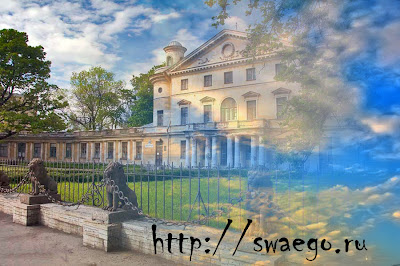
Очень простой способ совместить две фотографии,с плавным переходом из одной в другую.
И так…
Нам понадобятся две фотографии одинакового размера(желательно),переносим одну из фоток на другую.

Переходим на вкладку Каналы и создаём новый канал (Альфа1).

Берём инструмент Градиент,от чёрного к белому,линейный и слева направо (например)проводим горизонтальную линию (для «ровности» зажимаем Shift).

Теперь зажимаем Ctrl и кликаем по миниатюре нового канала,получилось выделение,переходим на вкладку Слои,выбираем(активируем)верхний слой и жмём Delete ,снимаем выделение Ctrl+D.
Получаем совмещённые картинки:

Часто при фотографировании на фото получается «заваленный горизонт».В этом примере покажу один из способов,как это исправить.
Для примера возьму свою фотку:

Как Вы видите,башня напоминает Пизанскую,т.е. завалена набок.Сейчас будем её выравнивать.
В Фотошопе есть несколько способов исправить эту проблему,я покажу один из них.
И так…
Берём инструмент Линейка,она находится там где и Пипетка.На башне проводим вертикальную линию.Ну а в Вашем случае по линии Вашего ориентира,например горизонта,здания и т.п.


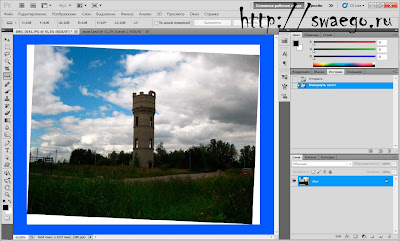

Часть фото мы конечно теряем,но это как урок,что снимать надо изначально ровно :))))
Чтобы выяснить насколько Вы выровняли фотку,нажмите Ctrl+’ ( э ),появится сетка.Убрать её можно тем же сочетанием клавиш.
Результат:

ПыСы: ладно,как бонус покажу ещё один способ)))
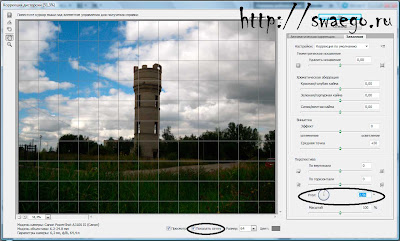
Открываем фото,идём в меню Фильтр-Коррекция дисторсии.
Ставим галочку на «Показать сетку»,выбираем Заказное и меняем угол наклона фото.Получим тот же эффект,что и в предыдущем способе.
Всё.
При фотографировании мы все сталкиваемся с цифровым шумом.Для этого придумали так называемые «шумодавы».
Я много слышал про этого хвалёного Ниндзю,и решил скачать и провести некий эксперимент-сравнение,что же лучше?,плагин которым я пользуюсь с момента знакомства с Фотошопом,Imagenomic Noiseware Professional или PictureCode Noise Ninja.
Сейчас совершенно случайно придумался(хотел сделать одно,получилось совсем другое:) метод колоризации фото.В чём то напоминает имитацию кросс-процессинга.В принципе таких способов существует масса.Этот отличается простотой.
И так…
Есть у меня хорошее фото с Flickr’a.

Жмём Ctrl+L.Сейчас с помощью уровней сделаем чёткий контраст.Для этого используются Пипетки в диалоговом окне Уровней.
Берём самую левую пипетку и кликаем по самому чёрному цвету на фото,потом правую пипетку и клик по самому белому месту на фото.

Закрываем окно уровней нажав Ок.
Делаем копию слоя Ctrl+J.И снова вызываем Уровни Ctrl+L.
Теперь самое интересное,берём среднюю пипетку (вообще-то она предназначена для серого цвета) и кликаем по любому другому цвету на фото,методом тыка можно подобрать любой оттенок для фото.Копия слоя для того,чтобы в случае перенасыщенния цветом,можно снизить непрозрачность слоя.
Например:


Принцип понятен?Тогда экспериментируйте!
© SwaEgo
Как сделать безшовную текстуру с помощью встроенного фильтра Фотошопа «Сдвиг», я описывал уже ( Просмотреть ).
Сейчас покажу как это сделать с помощью легковесного фильтра Seamlessborder (Загрузить)
( Перетащите файл в директорию Program Files/Adobe Photoshop/Plug-ins )
И так…
Елена Дудина-цифровой художник и фотоманипулятор,родилась в России ,сейчас живет в Испании.
Начинала работать с Photoshop Elements, а затем и Photoshop CS3


Автор:http://www.site-do.ru
Группа этих инструментов используется для создания и редактирования сложных контуров, а также часто применяется для точного выделения объектов.
Итак, выберите на панели инструментов инструмент «Перо»

Панель параметров этого инструмента такая же как у инструментов типа «Фигура»:

Инструмент «Свободное перо» позволяет рисовать так же, как это делается карандашом на бумаге, поэтому мы не будем его рассматривать. Инструменту «Магнитное перо» посвящен следующий урок. А сегодня мы познакомимся с инструментом «Перо».
Самое простое, что можно нарисовать, это контур из прямых отрезков. Для этого:


Теперь будем рисовать дугообразные отрезки. Для этого:


Теперь рассмотрим дополнительные инструменты, помогающие редактировать контуры. Нажмите левой клавишей мыши на инструмент «Перо» на панели инструментов, откроется список выбора инструмента:

Так вот при щелчке инструментом «Узел» на гладком узле образуется угловой узел, а при протягивании углового узла – образуется гладкий узел.
Попробуем на деле:


Теперь возьмите на панели инструментов «Выделение контура»:

Для закрепления этого материала, потренируемся рисовать цифры:

В панели «Контуры» сохраните контур с именем «Цифра 1» и создайте новый контур с именем «Цифра 2». Будем рисовать цифру 2.


В панели «Контуры» создайте новый контур с именем «Цифра 3». Будем рисовать цифру 3.


Нарисуйте так все цифры, это очень хорошая тренировка. На этом все.

Ура,люди-человеки!Совсем недавно вышла новая версия проги Photomatix Pro 4.0,для любителей HDR фото,а также их противников,к радости одних,и грусти других.
Год/Дата Выпуска: 2010Версия: 4.0Разработчик: HDRsoft
Разрядность: 32bitСовместимость с Vista: полнаяСовместимость с Windows 7: полнаяЯзык интерфейса: АнглийскийТаблэтка: ПрисутствуетСистемные требования: Windows 2000/XP/2003/Vista/7
Описание: Photomatix Pro — программа для расширения динамического диапазона фотографии. Позволяет автоматизировать «сборку» кадров снятых в режиме эксповилки в одно изображение с максимальным количеством видимых деталей. Можно выбрать один из шести различных методов сборки, каждый из которых построен на своём алгоритме. Программа также может автоматически создавать HDR Image (High Dynamic Range — изображение с расширенным динамическим диапазоном, 32 бит), используя EXIF информацию, записываемую камерой. Далее такое изображение можно привести к динамическому диапазону устройства вывода (монитора, например). Поддерживаются форматы TIFF, включая RGBE (.hdr), OpenEXR (.exr) и Floating Point, источником может быть или файл HDR или TIFF 48 бит. Программа может конвертировать RAW файлы Canon, Nikon и Fuji в формат HDR.
И не только в CS5,в любой версии Фотошопа.
Не знаю кто придумал этот метод, автору респект.Сам давно пользуюсь этим приёмом.Сейчас пробежался по старым постам,вроде не публиковал его.
Пример:

И так…
Открываем фото для коррекции.У меня это сентябрьская фотография,блеклая.

Жмём Ctrl+M и ставим такую кривую.Её кстати можно сохранить,чтобы потом не ставить каждый раз.Жмём на кнопку и Сохранить набор.А потом когда надо,Загрузить стиль,по умолчанию сохраняется в папке Adobe Photoshop/Presents/Curves

Делаем копию слоя Ctrl+J,применяем Размытие по Гауссу,примерно 2 пикселя.

Ставим слой в режим Перекрытие и непрозрачность примерно 25%.
Сливаем слои Ctrl+E.
И последний штрих,меню Изображение-Коррекция-Тени/Света и двигаем ползунки теней до достижения желаемого результата,обычно это Эффект на 15-25%,и Ширина тонового диапозона примерно на это же значение.
Вот и всё.Теперь сравниваем,До и После.


Вот что должно получится:
И так…
Открываем фото,делаем копию Ctrl+J,идём в меню Изображение-Режим,и переводим в режим CMYK. Появится окно Выполнить сведение слоёв,отвечаем НЕТ.
Теперь Изображение-Коррекция-Микширование каналов,выбираем Жёлтый и жёлтый цвет ставим на ноль.

Переводим фото опять в режим RGB ,также не выполняя сведение слоёв.
Создаём новый корректирующий слой Выборочная коррекция цвета.
Значения:
Красный: -20/0/0/0
Голубой: 100/50/-20/15
Синий: 15/-10/20/0
Пурпурный: -50/15/100/0
Белый: 5/0/65/0
Нейтральный: 15/-10/0/0
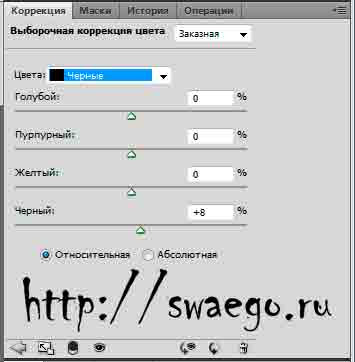
Чёрный: 0/0/0/15
Получаем примерно такую картинку:

Добавляем ещё один такой слой и настраиваем:
Голубой: 100/0/100/0
Нейтральный: -30/0/20/0
Чёрный: 0/10/100/100
Теперь добавим корректирующий слой Яркость/Контраст и отрегулируем исходя из своей фотографии.
Получаем результат:
До:

И после:
Как делать HDR в проге Photomatix,я писал уже ( Просмотреть ).
Сегодня сам попробовал сделать то же самое,но с помощью Фотошопа.
Это результат (какой фотоаппарат,такой и результат):

И так…
Опять же,нам понадобится одна и та же фотография,снятая с разной экспозицией -2/0/+2.
Заходим в меню Файл-Автоматизация-Объединить в HDR Pro,мы увидим такое окно:

Открываем фото с компа,или уже открытые в Фотошопе,также,если не уверены,что при съёмке фотоаппарат не шевелился,или там какие-то движущиеся объекты,поставьте галочку на Выравнивание слоёв.
Жмём Ок и Фотошоп сам всё сделает(в смысле объединит фотографии).
Далее увидим следующее:

Справа находятся все настройки,двигаем ползунки для достижения желаемого результата.

Сверху важная галочка Удалить двоение (деревья имеют свойство шевелиться :))))


Вот что должно получиться:

И так…
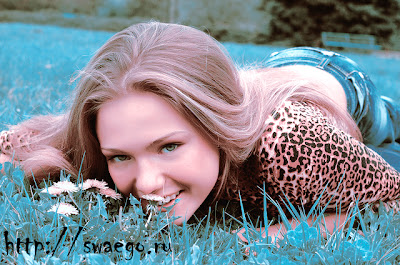
Открываем фото.

Создаём корректирующий слой Выборочная Коррекция цвета и настраиваем:


Теперь создаём Корректирующий слой Цветовой тон/Насыщенность,настраиваем:


Теперь снова корректирующий слой Выборочная Коррекция цвета и настраиваем:


Если понадобится,то можно снизить немного насыщенность,создав ещё один корректирующий слой Цветовой тон/Насыщенность.

Изначально у меня фото было не лучшего качества,поэтому я заштампую артефакты,которые появились при предыдущих действиях.

Получаем,До и После:
Девушка с сайта Одноклассники.ру,наверно …

Для этого урока я взял клипарт девушки и отделил её от белого фона,это просто сделать при помощи опции Уточнить край,об этом я писал здесь.
Создаём новый документ нужного размера,у меня это 800х1200 пикселей и переносим туда девушку,с помощью Ctrl+T подгоняем по размеру.Делаем копию слоя и оригинал залейте белым цветом.
Я этого не сделал сразу,т.к.забыл)))

Создаём новый слой Ctrl+Shift+N.Делаем прямоугольное выделение,Градиентом от цветного до прозрачного проводим вертикальную линию.

Снимаем выделение.Жмём Ctrl+T и разворачиваем и растягиваем линию.Делаем пару копий и с помощью Ctrl+U(с галочкой на тонировке)меняем цвет остальным.

Сливаем слои с линиями и перетаскиваем под слой с девушкой.
Мягким ластиком немного затираем концы полосок.
Делаем копию полосок,переносим чуть выше девушки,и применяем Фильтр-Размытие в движении(Угол и смещение подбираем сами:)

Сливаем оба слоя с линиями.
Теперь я буду использовать клип-арты клякс и краски,Вы же можете использовать кисти(если есть конечно)
Под слоем с девушкой создаём новый слой,заливаем белым.Делаем несколько точек мягкой кистью,применяем Фильтр-Оформление-Цветные полутона,значения 20/4/4/4/4.

Слой в режим Темнее,и переместите под слои с краской-линиями.
Выше всех слоёв создаём новый,заливаем его синим цветом и применяем Фильтр-Рендеринг-Облака.Снижаем непрозрачность слоя до 50%.Добавляем маску-слоя и мягкой кистью местами убираем эффект.