

Версия: 6.10
Разработчик: MAGIX
Сайт разработчика: http://www.magix.com/us/3d-maker/Год/Дата Выпуска: 2010 Разрядность: 32bit+64bit
Совместимость с Vista: полная
Совместимость с Windows 7: полная
Язык интерфейса: ML/Русский(Русификатор)
Таблэтка: Присутствует
Системные требования: Windows® 2000/XP/Vista/7
Описание: MAGIX 3D Maker — простая программа для создания 3D анимации. Содержит свыше 1000 объектов, поверхностных текстур и шрифтов, плюс около сотни анимированных шаблонов и стилей. Вы можете использовать MAGIX 3D Maker для превращения простого текста и графических шаблонов в профессиональные логотипы, заголовки и кнопки, с помощью которых можно украсить ваши веб-сайты, электронные письма и презентации! Кроме этого, в программе имеется возможность сохранять анимацию в AVI файл, что очень удобно для создания трёхмерных текстов в видео.
В программе имеется множество настроек, включая цвет, кегль, размер шрифта, заполнение текста текстурным рисунком или придания ему разнообразнейших трехмерных форм. Текст можно вращать в любом направлении, а подачу света осуществлять с любого угла, изменяя при этом его цвет и интенсивность. Вы можете создавать впечатляющие 3D анимации в форматах Flash, GIF или AVI. Вы можете также сохранить и установить любую созданную анимацию как хранитель экрана (заставку)!
Цифровая фотография и Уроки по программе GIMP (бесплатный аналог Фотошопа).



Полезный,информативный пост Михаила Сергеенко,цитирую полностью.Пригодится всем!
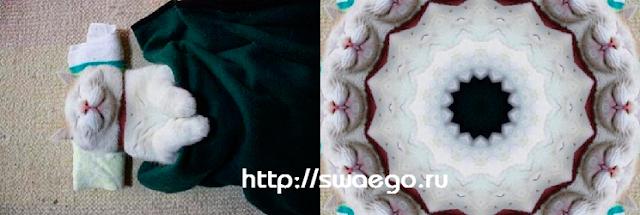
Взгляните на фотографию. Изображение заметно пострадало в результате использования сильной jpeg-компрессии. Это особенно хорошо заметно на увеличенном фрагменте снимка.


 на палитре Слои (Layers). Вызовите пункт меню Редактирование-Заливка (Edit-Fill). В выпадающем меню Custom Pattern выберите квадратик, который мы только что создали. Нажмите Ok. Новый слой будет залит сеткой, которую вы видите справа.


И так…
Открываем фото.Инструментом Прямоугольная область выделяем нужный объект,жмём ПКМ и Трансформировать выделенную область,копируем её на новый слой Ctrl+J.
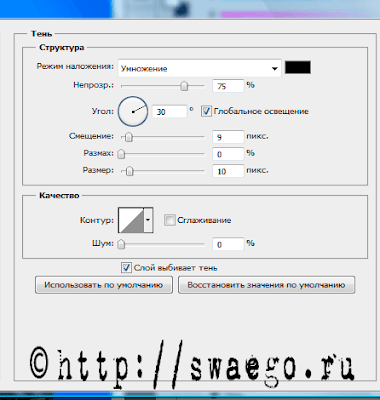
Применяем стили слоя на своё усмотрение:

Такой паттерн очень просто сделать.Создаём новый документ 3х3 пикселя,инструментом Карандаш делаем узор,затем Редактирование-Определить узор.Он и появится в выпадающем меню.

Добавим на фото текстуру Боке,например эту ? или другие какие-нибудь.

Поэкспериментируйте с режимами наложения.У меня оптимально получилось в режиме Экран и непрозрачность 30%.
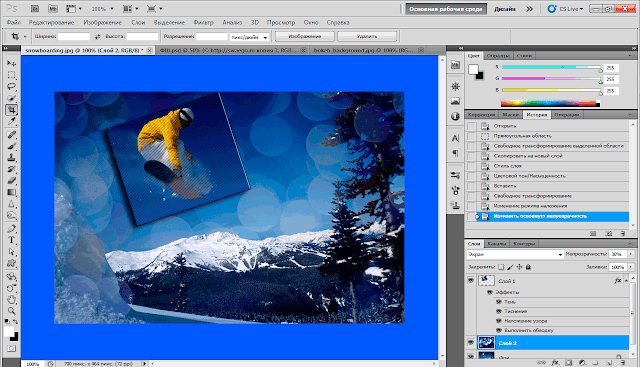
Теперь сольём вместе два нижних слоя Ctrl+E.
Применяем Фильтр-Размытие при малой глубине резкости.
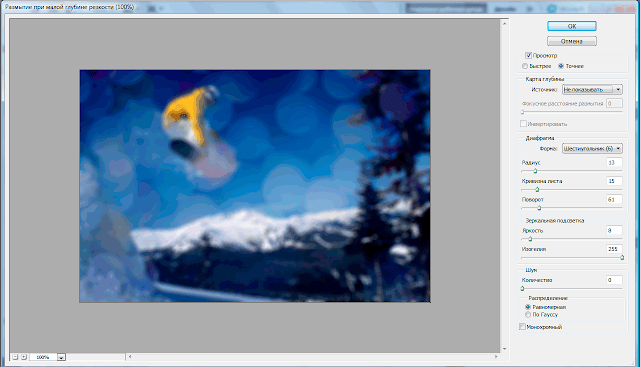
Вот как-бы и всё.

Можно добавить движения к фото,применяем Фильтр-Размытие в движении с подходящим градусом ( например 40 :).


Для начала немного теории.Этот эффект придумал фотограф Майкл Ортон.Если объяснить в нескольких словах,то: снимается 2 переэкспонированных кадра,один в фокусе,другой размытый.После некоторой обработки кадры совмещают,тем самым получается интересный эффект «загадочного» размытия.
Добиться имитации этого эффекта можно и в Фотошопе,в нём вообще можно сделать практически всё!
А теперь к практике…
Открываем подопытное фото.Сразу оговорюсь,фото должно быть качественное !!!,из всякой фигни и эффект будет соответствующий.
Делаем копию слоя Ctrl+J и применяем Фильтр-Размытие по Гауссу в 20 пикселей.

Снижаем непрозрачность этого слоя,обычно это в районе 20-40%.Тут всё от фото зависит.
Переходим на основной слой и применяем к нему Фильтр-Умная резкость.

Получаем результат.

Сейчас кто-то скажет,чего за фигня,никакой разницы!,а разница есть и многое зависит от своей фотки,если взять более тёмную,то там сразу видно в чём эффект.
Можно сделать несколько другими методами.
Например,если копии слоя применить Размытие по Гауссу,потом слой в режим Перекрытие или Мягкий свет с непрозрачностью примерно 70-80% и немного убрать насыщенность,то получится по-другому.

Или…
Копия основного слоя,далее Изображение-Внешний канал,там ставим режим Экран.
Потом опять копия основного слоя и перетаскиваем его наверх,режим Умножение и Размытие по Гауссу на своё усмотрение (обычно полтора пикселя).

Или вот я делал этот эффект после глобальной обработки фото своего:

Сегодня в качестве сравнения и тестирования выбираю плагин для Фотошопа Artizen Dramatic v.3.0 и отдельную прогу Dynamic-Photo HDR v.4.5

Обе предназначены для имитации HDR,именно имитации.Хотя Dynamic-Photo HDR v.4.5 умеет работать с фото после брекетинга,выравнивать умеет,но,по моему делает это плохо,поэтому можно сказать,что делает имитацию.
Подробно как с этими прогами работать,я описывать не буду (если есть такая необходимость,оставьте коммент,напишу пособие),моя цель показать,как с одной и той же работой они справляются.
И так…
Rejump.ru -это прежде всего сообщество дизайнеров. На Rejump.ru мы собираем публикации высокого качества, таких тем: реклама, фотографии, дизайн и иллюстрации. Большая часть материала, который представлен на данном сайте будет интересна и полезна тем пользователям, которые заинтересованы в рекламной индустрии и полюбоваться лучшими образцами мирового творчества.
Наш проект изначально создавался на открытие талантов в области дизайна и фотографии. Но с первого дня работы этого сайта эта ориентация была кардинально изменена. Сейчас основной упор делается на рекламе, рекламные принты и видео реклама, абсолютно уникальный материал, который, в свою очередь, будет полезным для читателей и станет вдохновением для тех, кто так или иначе участвуют в творческой индустрии.
Не забывайте, что на сайте существует блоговое сообщество, в котором можно и нужно читать, оценивать и комментировать публикации, добавлять свои статьи по теме проекта, создавать блоги. Не забудьте подписаться на рассылку лучших публикаций сайта.
Добро пожаловать на ReJump.ru
И так…
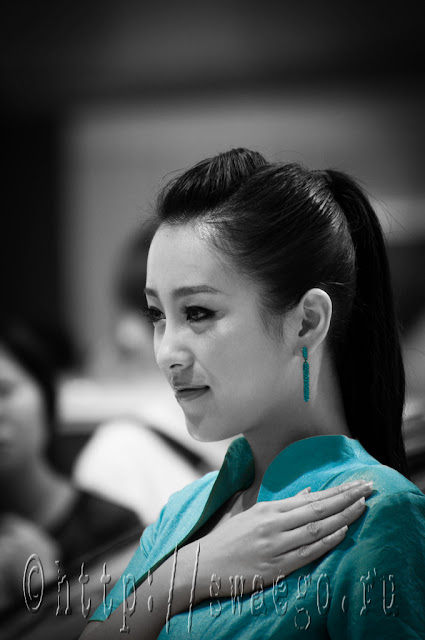
Открываем фото,идём в меню Выделение-Цветовой диапазон. Если цвет однотонный,то выбираем простую Пипетку и ей кликаем по фото,если же цвета с тенями и оттенками,то Пипетка с плюсом для добавления и с минусом для удаления оттенка цвета.Также ползунками можно добиться точного выделения.

Получаем выделенный цвет,теперь если надо инвертируем выделение Ctrl+Shift+I.
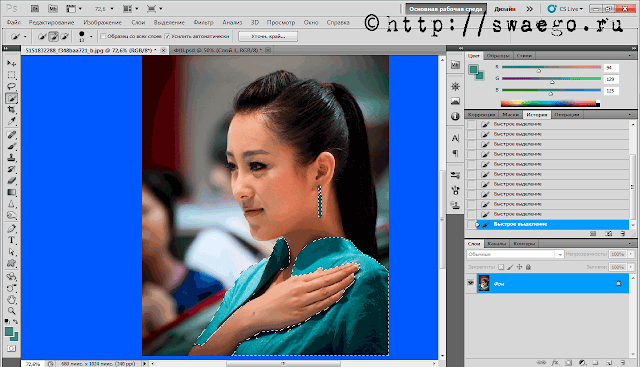
Я решил цвет оставить,а всю остальную фотографию сделать чёрно-белой.Можно просто обесцветить Ctrl+Shift+U,я же сделаю с помощью корректирующего слоя Карта градиента.В этом случае более качественное обесцвечивание и не теряется контраст.
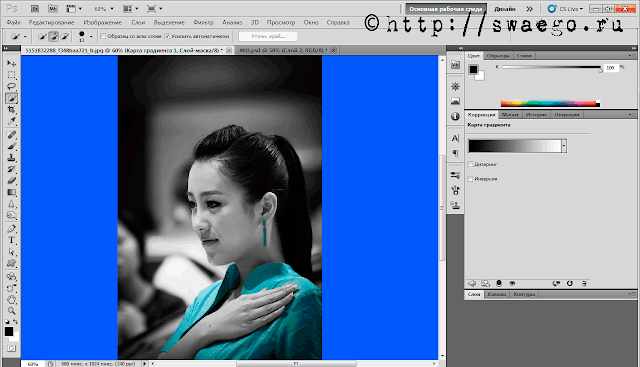
Вот и всё.
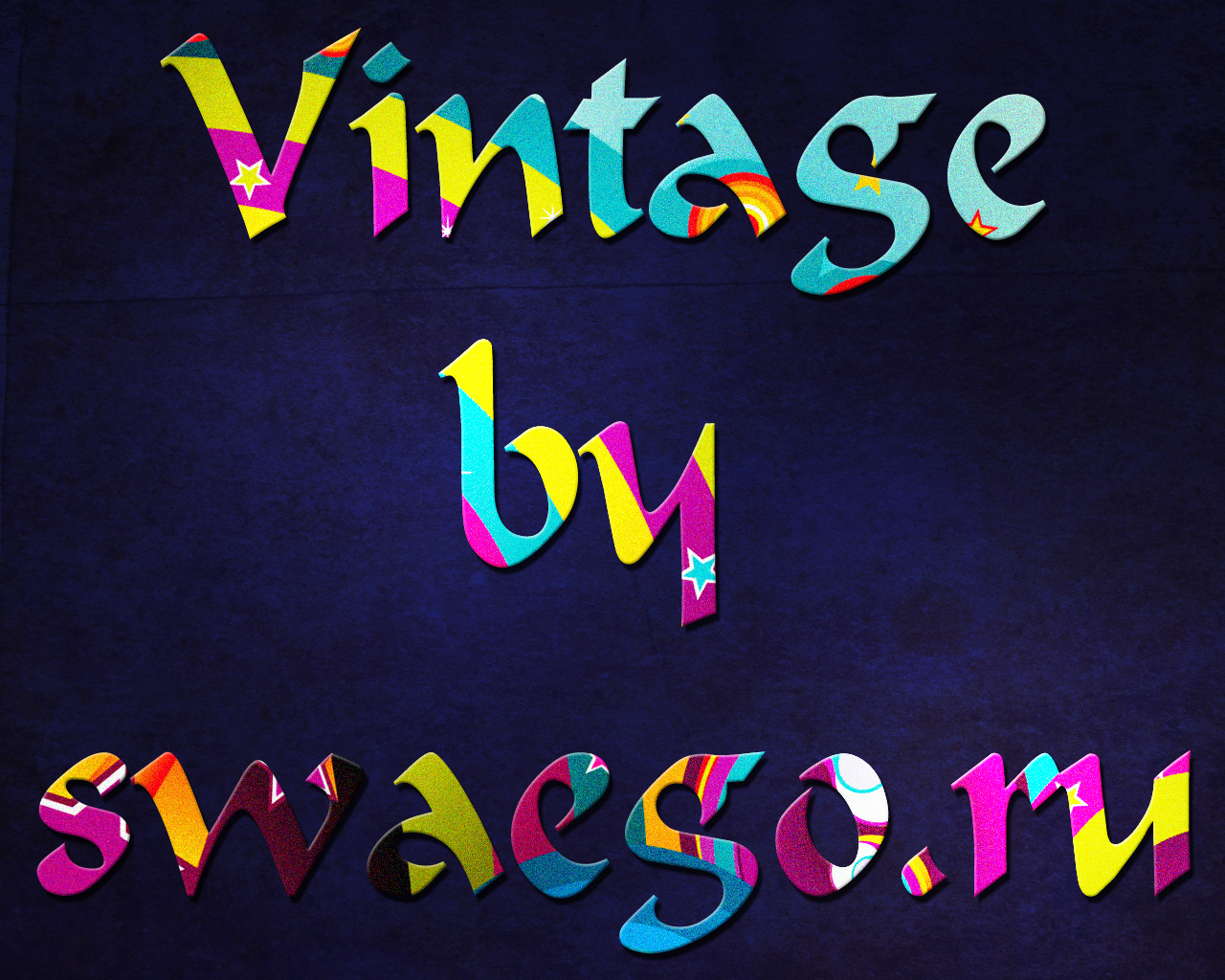
И так…
Нам понадобятся некоторые текстуры.
Сначала открываем цветастую текстуру,применяем Фильтр-Добавить шум.

Пишем нужный текст:

Зажимаем Ctrl и кликаем по миниатюре текстового слоя,появилось выделение текста,отключаем видимость текстового слоя,переходим на цветастый слой и копируем выделение в буфер ( Ctrl+C ).
Снимаем выделение Ctrl+D.Заливаем цветастый слой любым цветом и вставляем вырезанные буквы Ctrl+V.
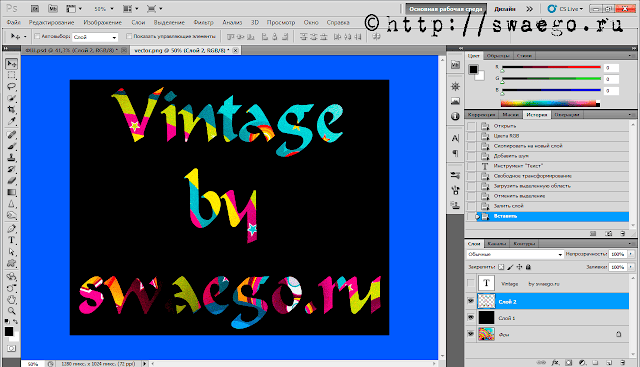
В стилях слоя к залитому слою применим Наложение градиента.

К тексту применяем некоторые стили:

Создаём новый слой,большой мягкой кистью белого цвета ставим пятно (или несколько),и слой в режим Перекрытие.
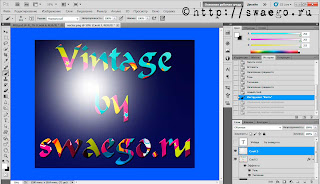
Открываем какую-нибудь грандж-текстуру,переносим на документ (под текстовый слой),ставим в режим Умножение и непрозрачность 50%.
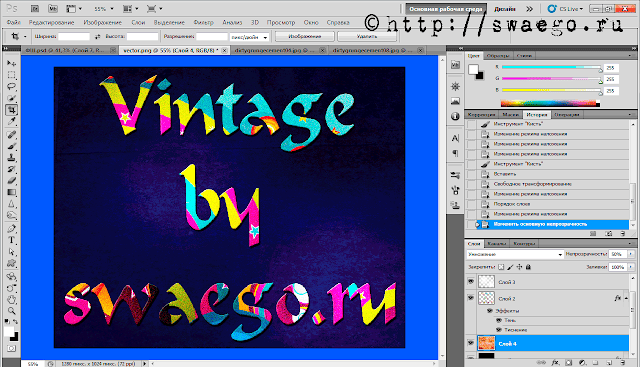
Добавим так же ещё текстуру в режиме Умножение и непрозрачностью 65%.
Применяем Фильтр-Добавить шум,монохромный,10%.
Вот в принципе и всё.Ну или можно дофантазировать что-то ещё.
© SwaEgo
Простой урок,интересный эффект.

И так…
Открываем какое-нибудь фото,пишем текст.

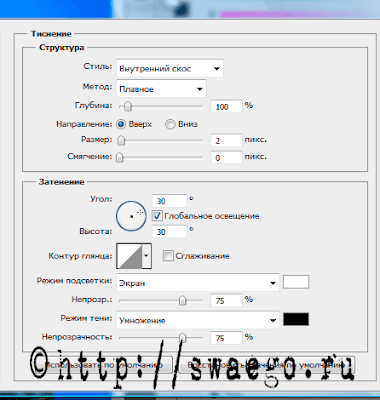
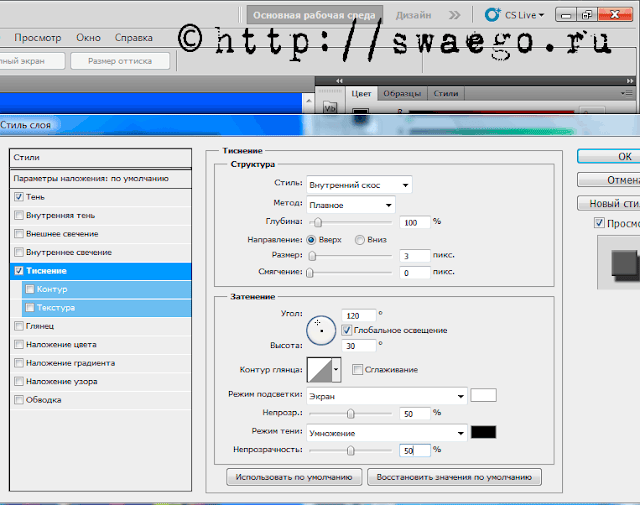
Два клика по текстовому слою и в стилях слоя применяем Тиснение:

Ставим Заливку на ноль.

В принципе можно и закончить на этом.Но…продолжим,сделаем «вдавленную» обводку.
Копируем текстовый слой Ctrl+J и растрируем его ( ПКМ и Растрировать ).
Зажимаем Ctrl и кликаем по миниатюре скопированного слоя,появилось выделение,далее меню Редактирование-Выполнить обводку:

Жмём Delete.
Теперь применяем стили слоя:

Получаем готовый эффект.
© SwaEgo

И так…
Открываем фото.
Создаём новый корректирующий слой Фотофильтр.Потом слой Цветовой тон/Насыщенность и слой Кривые.

Теперь сливаем слои вместе Ctrl+Shift+E.
Копируем слой Ctrl+J и применяем Размытие по Гауссу в 3 пикселя.Снижаем непрозрачность слоя примерно до 50% (в зависимости от Вашей фотографии).
Вот и всё.
© SwaEgo


