Создаём новый документ белого цвета,каким-нибудь жирным шрифтом пишем текст,и сливаем слои вместе,Ctrl+E.
Применяем Фильтр-Оформление-Цветные полутона,значения:5-30-30-30-30.

Если понадобится,усиливаем эффект,нажав Сtrl+F.
Вот и всё…

Создаём новый документ белого цвета,каким-нибудь жирным шрифтом пишем текст,и сливаем слои вместе,Ctrl+E.
Применяем Фильтр-Оформление-Цветные полутона,значения:5-30-30-30-30.
Если понадобится,усиливаем эффект,нажав Сtrl+F.
Вот и всё…

Создаём документ произвольного размера.Берём инструмент градиент,настраиваем цвет,например от чёрного до тёмно-синего,радиальный,и проводим вертикальную линию.

Выбираем инструмент Текст,выбираем какой-нибудь простой шрифт,чтобы легко читаем был.Пишем текст.
Теперь клик ПКМ по тестовому слою и настраиваем Параметры наложения.

Цвет #afd3e2

Цвет #93c1d4

Цвета от #afd3e2 к белому.
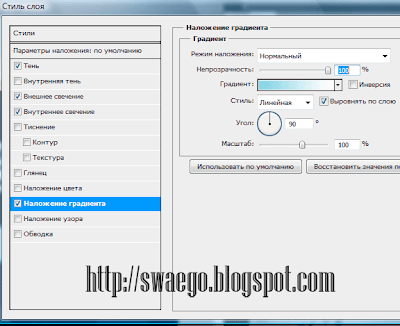
Честно утащил здесь
Тут всё просто,открываем фото,пишем текст.

Копируем основной слой и перетаскиваем его на верх.Жмём ПКМ и Создать обтравочную маску.
Отключаем нижний слой,трансформируем текст и получаем:

Теперь делаем вот такую анимацию.


Создаём документ,заливаем градиентом и пишем текст.

Теперь новый слой Сtrl+Shift+N.Берём инструмент Градиент.

И заливаем.

Зажимаем Ctrl и кликаем по миниатюре текстового слоя.Появилось выделение,переходим на верхний слой(с градиентом) и добавляем ему слой-маску.
Отключаем видимость текстового слоя.

Убираем связь слоя с маской(нажав на значок цепи)
Выделяем миниатюру с градиентом,берём инструмент перемещение и перетаскиваем градиент влево.

Переходим в анимацию.Делаем следующий кадр и перетаскиваем градиент вправо.Создаём промежуточные кадры.
Ставим нужную задержку и сохраняем для Web.Вот и всё.
Есть несколько способов сделать так называемый вдавленный текст (Letterpress Text).Используется в оформлении сайтов,да и прочего дизайна.Даже значки продуктов Adobe выполнены в этом стиле.

В этом уроке покажу,как это делается.В принципе это легко.
И так…
Создаём новый документ нужного размера.Заливаем каким-нибудь цветом или градиентом.Пишем текст.И применяем параметры наложения:
Внутренняя тень и Наложение градиента.Настройки как на скрине,ну или свои применяйте.


Вот и всё.

И ещё можно применить Обводку.


Создаём новый документ нужного размера,заливаем чёрным цветом.Белым пишем текст.
Жмём ПКМ по текстовому слою и выбираем Растрировать текст.Теперь Ctrl+T и ПКМ,там выбираем Перспектива.

Копируем слой Ctrl+J и отключаем его видимость,теперь сливаем вместе видимые,нажав Ctrl+Shift+E.
Далее Фильтр-Размытие в движении,значения Угол минус 20 и дистанция 20-50.

Применяем Фильтр-Стилизация-Выделение краёв.Жмём Ctrl+I.

Включаем отключенный слой и снижаем непрозрачность.Инструментом Перемещение подгоняем надпись с лицевой частью 3Д слоя.Копируем этот слой и ещё снизив непрозрачность также совмещаем с задней частью.Вот и всё…

А эффекты дело фантазии:)

Как просто и быстро создать текстовый эффект,покажу в данном примере.

И так…
Создаём новый документ нужного размера.Заливаем чёрным.Белым цветом пишем текст.
Жмём ПКМ на слое и выбираем Растрировать текст.

Сливаем слои Ctrl+E.
Теперь Фильтр-Оформление-Кристаллизация,значение 2-3.

Теперь применим Размытие по Гауссу в один пиксель.
В меню Изображение-Image Rotate-90 градусов по часовой стрелке.

Далее применим Фильтр-Стилизация-Ветер.

Теперь поворачиваем против часовой стрелки в меню Изображение.
Нажимаем Ctrl+U,ставим галочку на Колоризацию и ставим значения 215-50-0.

Всё.

А можно ещё Фильтр-Искажение-Рябь применить,значение примерно +65.


Создаём новый документ,заливаем его чёрным цветом.
Белым цветом пишем текст подходящим шрифтом,готическим например.

Жмём ПКМ по текстовому слою и в параметрах применяем:


Открываем какую-нибудь текстуру,например такую:

Переносим на наш документ,Ctrl+A Ctrl+C Ctrl+V,распределяем по тексту Ctrl+T и жмём ПКМ по слою и Создать обтравочную маску.

Теперь в параметрах наложения применяем Внутреннее свечение.

Применяем Фильтр-Искажение-Стекло.

Сливаем все слои Ctrl+Shift+E.
Делаем копию слоя и применяем к нему Размытие в движении,90 градусов,степень 200.Режим на Осветление.
Всё…

Вот такой текстовый эффект будем творить)

Создаём новый документ с чёрным фоном.Пишем текст.
Теперь зажимаем Ctrl и кликаем по миниатюре текстового слоя.

Переходим в палитру Контуры,и жмём на значок

Появится рабочий контур.
Ставим основной цвет белый.Теперь настраиваем Кисть.Если нет палитры кистей,жмём F5.


Создаём новый слой Ctrl+Shift+N,выключаем видимость текстового слоя.
В меню Контуры жмём ПКМ и выбираем Выполнить обводку,снимаем галку с Имитировать нажим и Ок.
Теперь ставим на кисть интервал 140%,рассеивание 600%,обводка с имитацией нажима.
Получается примерно так:

Жмём ПКМ по слою Контуры и выбираем Удалить контур.
Теперь жмём ПКМ по слою с кистями и в параметрах наложения ставим Тень и Внешнее свечение.


Всё:

© SwaEgo
Вот такую штуку будем делать.

Открываем текстуру,например эту:

Белым цветом пишем чего-нибудь.
ПКМ по тестовому слою и в параметрах наложения применяем Внешнее свечение с такими настройками:

Внутреннее свечение,цвет e5c23b

Наложение цвета: cd7e2e
Глянец: цвет 872d0f

ПКМ по слою и Растрировать текст.Берём Ластик с большой мягкой кистью и убираем немного сверху букв.

Переходим в Фильтр-Искажение-Рябь,значение примерно 180-188.
Берём картинку с огнём,например эту:

В палитре слоёв переходим на Каналы и с зажатым Ctrl кликаем по красному каналу(если огонь с этой картинки).Появится выделение,копируем его Ctrl+C и вставляем на нашу картинку Ctrl+V.

С помощью Ctrl+T увеличиваем до нужного размера.
Теперь копируем слой с огнём и ставим режим Перекрытие и непрозрачность 50%,у первого слоя с огнём непрозрачность также 50% и режим Жёсткий свет(ну или так оставьте).

Переходим на верхний слой и нажимаем Ctrl+E(сливаем слои с огнём),теперь делаем 2 копии Ctrl+J,оба в режим Нормальный.
Теперь один слой перемещаем влево,другой вправо.Выбираем один и Ctrl+T-ПКМ и Деформация,ну и деформируем огонь как надо,затем с другим слоем то же самое.
Получается примерно так:

Есть у нас теперь на изображении видимые грани слоёв,надо их убрать.Для этого Ластик и мягкая кисть 200 пикселей и непрозрачность 50%,просто однократно пройдёмся по каждому слою.Главное чтобы буквы видно было.Ну и по самому первому слою с огнём.
Всё.

© SwaEgo
В данном примере покажу,как разнообразить текст,а именно просто добавить на него одну штуку.


Открываем какую-нибудь картинку или фон(размер не более 300 по горизонтали,если надо уменьшите,Изображение-Размер изображения)) и пишем текст,применим Параметры наложения,тени,свечения и прочее,на своё усмотрение.(ПКМ по слою-Параметры наложения)

Дублируем этот текстовый слой Ctrl+J.
ПКМ на слое и выбираем Растрировать.Потом опять ПКМ и Создать обтравочную маску.
Опять ПКМ и Параметры наложения,там Градиент,настраиваем любой,например:

Теперь меню Окно-Анимация(ну или ImageReady)У нас есть один кадр,жмём кнопку на создание второго и отключаем видимость градиентового слоя.Кликаем Play.

Сохраняем для Web и устройств,формат GIF,Looping option:Forever.

Или такой вариант:Фон,написали текст,растрировали его,обтравочная маска.Потом новый слой Ctrl+Shift+N и белой мягкой кистью кликаем по первой букве.(можно этот слой с точкой перетащить между фоном и текстом,цвета добавить,включайте фантазию)Также заходим в анимацию,делаем второй кадр и инструментом Перемещение перетаскиваем точку на последнюю букву.Кликаем по первому кадру,жмём на кнопку Создание промежуточных кадров и ставим 5-8 кадров.Все кадры со значением 0 секунд.Ну и также сохраняем.

Принцип понятен,а всё остальное от фантазии зависит.
© SwaEgo
Вот такую штуку предстоит сделать.

И так…
Новый документ 800*800 пикселей с чёрным фоном.
Пишем текст и с помощью Ctrl+T размещаем его на документе.

Нажимаем ПКМ на слое с текстом и в параметрах наложения применим Внутреннее свечение.
Режим нормальный,непрозрачность 100%,шум 50%,градиент по своему усмотрению.Можно добавить обводку красного цвета в 3-4 пикселя.

Теперь новый слой,мягкая кисть 65 пикселей белого цвета и ставим точки одним кликом.
Потом новый слой и кисть 27,и так же ставим точки.

Теперь опять новый слой и разноцветными кистями разного диаметра ставим точки.

К этому слою применим Фильтр-Размытие в движении.

Копируем этот слой Ctrl+J ,применяем Фильтр-Искажение-Искривление.

И Размытие по Гауссу в 3 пикселя,заливка слоя 50%.
Напишем ещё текст и размещаем под основным текстом.Применяем Тень и Обводку.

Копируем слой с Искривлениями,с помощью Ctrl+T поворачиваем на 90 градусов и Фильтр-Размытие по рамке в 20 пикселей.

Теперь новый слой Ctrl+Shift+N,потом Ctrl+A.
ПКМ и выбираем Выполнить обводку,15 пикселей белого цвета.
Заходим в параметры наложения,и применим внешнее,внутреннее свечение и обводку.
Теперь слой в режим Перекрытие и смотрим результат….

© SwaEgo

И так…
Создаём новый документ в цветовом режиме Градации серого.

Цвета по умолчанию ставим нажав D и заливаем чёрным Alt+Backspace.
Белым цветом пишем чего-нибудь.
Объединяем слои Ctrl+E.Теперь идём в Изображение- Image Rotation-и поворачиваем на 90 градусов.

Теперь применим фильтр-стилизация-ветер,со значением влево.
Нажмём пару раз Ctrl+F для повтора фильтра.

Теперь Фильтр-Стилизация-Диффузия,режим Нормальный
Опять поворачиваем изображение теперь против часовой на 90 градусов.
Теперь применим Фильтр-Искажение-Рябь.

Теперь Изображение-Режим-Индексированные цвета ,выполнить сведение.
Потом Изображение-Режим -Таблица цветов и там выбираем Чёрное тело.

Теперь Изображение-Режим-RGB
Применим Фильтр-Размытие по Гауссу,значение до 1.
Теперь всё.

Покажу простой урок,как фотографию вставить в текст.Скажу,что это один из способов и на гениальность не претендую:)
Итак,открываем нужную фотографию,я использовал эту.

На время о ней забудем.Теперь жмём Ctrl+N,создаём новый документ,размеры ставите нужные Вам,в моём случае 800*300 пикселей с белым фоном.Выбираем инструмент Текст и подходящий шрифт и пишем чего хотим.

У меня раз цветочек,ну и текст соответствующий:)С помощью свободной трансформации доводим до нужного размера.Жмём ОК.
Переходим на фото цветка,жмём Ctrl+A,Ctrl+C,переходим опять на Текст и нажимаем Ctrl+V,тем самым скопировав цветок и вставив на текст.Опять же свободной трансформацией подгоняем по размерам с текстом(для наглядности,можно на время снизить непрозрачность).Подогнали,жмём ОК.
Теперь на верхнем слое жмём ПКМ и выбираем Создать отравочную маску.

Видим следующее…

Переходим на слой Текст,ПКМ выбираем Параметры наложения и задаём нужные параметры.

Кликаем ОК и получаем результат.

Можно и ещё кое-что сделать,например добавить градиент на фон.Для этого на слое Текст берём инструмент Волшебная Палочка и с зажатым Shift выделяем белые участки.
Потом на этом слое жмём ПКМ и выбираем Растрировать текст.
Переходим на основной слой,берём инструмент Градиент,выбираем нужный и заливаем фон.Снимаем выделение Ctrl+D,и всё,смотрим на результат.

Автор:SwaEgo


 .
.

В этом уроке создадим постер из слов.


