Обратил внимание,что в последнее время очень популярно такое явление в обработке фотографий,как Кросс-процессинг.Частенько используют для аватарок.Да и просят,сделай-сделай.Достало мне каждый раз клепать одно и то же,и подумал,так надо сделать экшены и потом больше не заморачиваться,а делать всё в пару кликов.
А что же такое кросс-процесс?Изначально он появился,как и многое гениальное,случайно.Один мужичок проявил фотоплёнку (да-да,есть такие штуки,фотоплёнки называются:))по процессу другого типа плёнки,так и появилось это явление.Ну если обратиться к Википедии,то определение звучит так:
Кросспроцесс или кросспроцессинг — проявка одного типа плёнки по процессу другого. Чаще всего таким образом проявляют негативную цветную плёнку (процесс C41) как обращаемую цветную слайдовую плёнку (процесс E6) и наоборот.
Проявка плёнки по кросспроцессу позволяет получить необычные цветовые эффекты без использования компьютерной обработки изображений.

Другие способы чистки лица:здесь,здесь и тут.А также здесь .
Гостевой пост.

В этом уроке Вы узнаете как очистить лицо в фотошопе, убрать морщины, разгладить кожу, изменить старое лицо на молодое
Шаг 1. Откройте изображение File > Open… (Файл > Открыть…). Я выбрал фото Ивана )):
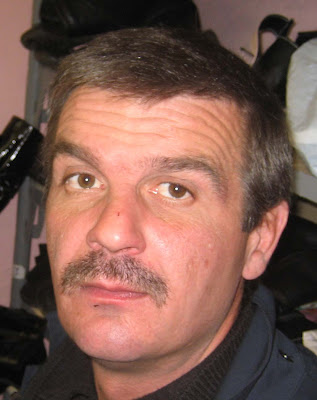
Как видите проблем на коже просто Огромное количество.
Шаг 2. Итак, начнем с морщин, неровностей, спор, вообщем приступаем к чистке, для этого я использовал Healing Brush Tool (как показано на рисунке). Нажмите и удерживайте нажатой кнопку Аlt. Затем выберем лучший участок кожи (здесь это оказалось проблемно), потому что будем использовать его для клонирования. Смотрим:

Клонируем ту область кожу, которую хотим улучшить, нажимая на морщины, срезы. Смотрим:

Получаем:
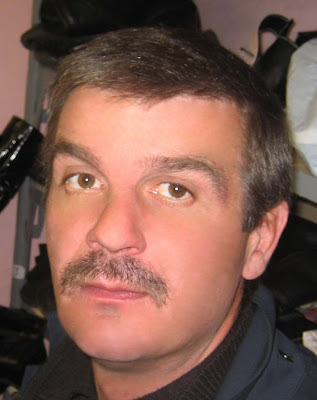
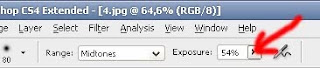
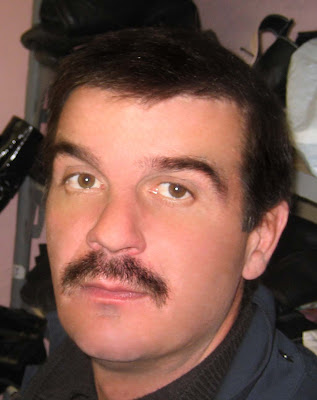
Шаг 3. Сделаем волосы более темные скрыв немного седину, для этого берем инструмент Burn Tool (затемнение), устанавливаем прозрачность до 54% и проводим по области волос и усов, пока не достигните желаемого результата (главное не переусердствуйте)…

Получаем:
Шаг 4. В этом шаге сделаем кожу более гладкой, размываем поверхность кожи,для этого выбираем инструмент кисть Brush Tool, и используем режим быстрой маски — кнопка на панели называется Edit in Quick Mask Mode (клавиша на клавиатуре «Q«):

Выбранным инструментом Brush Tool, выделяем лицо старайтесь не затрагивать крайние участки кожи, не заходите на волосы:

Получаем:

Шаг 5. Нажимаем Q, чтобы выйти из режима «быстрой маски»:
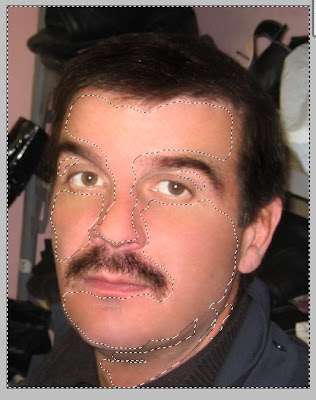
Инвертируем выделение (Ctrl+Shift+I) или через меню (Select > Inverse):

Шаг 6. Для полученного выделения применим фильтр размытие, идем в меню Filter — Blur — Gaussian Blur:

Я установил радиус «3», он может быть другим — этот параметр зависит от размера изображения:

И вот что получилось:
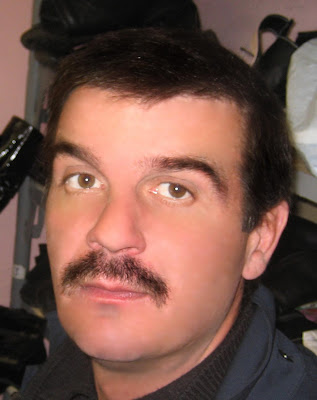
В принципе это всё. Вот только я еще немного насытил фото и вот что получилось:

Сравним нашего Ивана до фотошопинга и после)):

Материал любезно предоставлен сайтом http://csphotoshop.blogspot.com/
В этом уроке я покажу как сделать растушёвку фотографии,конечно этот пример является лишь имитацией,но всё же.

И так,начнём.
Открываем фото.
Я взял это.

Это собака моего приятеля:)Затем берём инструмент «Овальная область» и делаем выделение по центру,ну чтобы зверюгу вмещало.

Сделали,идём в параметры «Каналы» и создаём новый канал,нажав соответствующую кнопку(указано стрелками).

Увидим следующее.
Затем в меню Выделение-Модификация-Растушёвка,в открывшимся окне ставим значение 50 пикселей.(настройка для каждой фотографии сугубо индивидуальна,так что можете ставить любое).Ставим основной цвет Белый и жмём Alt+Backspace,тем самым зальём выделение белым цветом.
Далее идём в меню Фильтр-Шум-Добавить шум,значение 25%,распределение равномерное.Жмём Ок.
Потом идём в Фильтр-Штрихи-Наклонные штрихи и применяем настройки со значениями 50-15-3

Далее выбираем снова параметры Слои.

Кликаем ЛКМ 2 раза по слою Задний план и в открывшимся окне тыкаем Ок.
Теперь идём в меню Выделение-Загрузить выделенную область,там выбираем канал Альфа1 и клацаем Ок.

Меню Выделение-Инверсия.И опять жмём Alt+Backspace,заливая по края белым цветом.Снимаем выделение Ctrl+D.
Вот что получаем.


Напомню,что результат зависит от Ваших настроек.
Автор: SwaEgo

Вот такие текстурки отличного качества 800*566 одним файлом 3.14 Мб забирайте здесь.

Набор фильтров, которые предназначены для улучшения фотографий. В состав пакета Nik Color Efex Pro входит более 50 фильтров и 250 различных эффектов. Они помогают выполнить цветокоррекцию, ретуширование и многие другие операции. Интерфейс пакета выполнен в стиле плагина DigitalFilmTools с возможностью увеличения размера окна и просмотром изображений «до» и «после» применения выбранных фильтров и эффектов. С помощью имеющегося в пакете инструмента Selective Tool можно применять эффект только к выделенной области изображения. Для работы плагина требуется Adobe Photoshop 7-й версии и выше.

В преддверии выхода нового продукта от компании Adobe Systems, Incorporated,а именно Adobe PhotoShop CS 5 (релиз намечен на апрель этого года),хотелось бы набросать пару строк об истории создания такой мощной,не побоюсь этого слова,корпорации с годовым оборотом $2,58 млрд и чистым доходом в $505,8 млн(за 2006 год)
Два чувака уволились из компании XEROX PARC,чтобы закончить работу над своим проектом PostScript,ну и «в горячке» основали собственную контору,исключительно для того,чтобы работать и ни с кем своим баблом не делиться и свои труды показать миру.Звали этих двух гениев John Warnock и его кореш Charles Geschke.История умалчивает,чем они занимались возле ручья Adobe Creek,бухали или просто отдыхали,ну или творили свои гениальные вещи,на природе как-то приятней,но не суть.До того досидели у ручья,что решили этим именем назвать своё будущее знаменитое на весь мир детище.Так появилась компания Adobe.Случилось это в декабре 1982 года (ммм,а мне всего 2 года тогда было…).
Собственно сам ФШ придумали другие.Программа, на экранной заставке которой сегодня список разработчиков – их 41, ранее принадлежала двум братьям – Томасу и Джону Нолл. С детства отец привил сыновьям любовь к искусству и компьютерной технике. В фотолаборатории отца, которая была расположена в подвале, Томас изучал основы цветокоррекции и контраста, а Джон с интересом ковырялся в стареньком Apple. В 1984 году отец купил один из первых Макинтошей, функциональные возможности которого очень разочаровали братьев – именно это и положило начало созданию программы, которая в будущем принесёт прибыль в миллионы долларов.В 1988 году Adobe System купила лицензию у братишек Ноллов,так они и стали работать вместе.
Так выглядела заставка первого Фотошопа.
Вот они эти братья-герои.

Теперь картинка с буквой «А» известна во всём мире.

Кому хочется углубиться в историю,можете почитать здесь ,там всё подробно расписано,со всеми соплями.По материалам рунета и всёзнающей Википедии.


Redfield Sketch Master — плагин для Adobe Photoshop позволяющий создать реалистические «ручные» рисунки, полученные из фотографий.
Сборник из всех выпущенных на данный момент плагинов компании Alien Skin Software для Adobe Photoshop. Данные плагины будут полезны как новичкам так и профессионалам Фотошопа. С ними вы cможете легко и качественно обработать или украсить ваши изображения.
Alien Skin — Bokeh 1.0.0.174 for Adobe Photoshop
Alien Skin Bokeh новый плагин для Photoshop, предназначенный для привлечения внимания к определенному объекту на фотографии. При помощи этого дополнения можно добавить на изображение эффект глубины резкости, сделать виньетку или подчеркнуть главный объект другим доступным способом. Особенность плагина в том, что он точно имитирует эффект смазывания, который можно получить при помощи настоящих объективов. Bokeh — акцентирование на главном объекте фотографии.
Alien Skin Bokeh позволит во время постобработки снимков при помощи регулировочных ползунков «управлять» размытием фона, задавать диаметр воздействия, глубину, жесткость, значение диафрагмы, фокусное расстояние линз и дистанцию съемки. Поскольку плагин позволяет изменять эти параметры в ходе постпроцессинга, то есть уже на готовых изображениях, тем самым он позволяет компенсировать некоторые недостатки цифровых камер.
Позволяет в реальном времени просматривать возможные результаты при работе с изображением, причем в нескольких режимах.
Предлагает уже готовые пресеты размытия, симулятор объективов Canon® EF 85mm f/1.2 II и Micro-Nikkor 105mm f/2.8, добавление зернистости, сферические аберрации, фотометрическая засветка (имитирует эффекты съемки против источника освещения.)
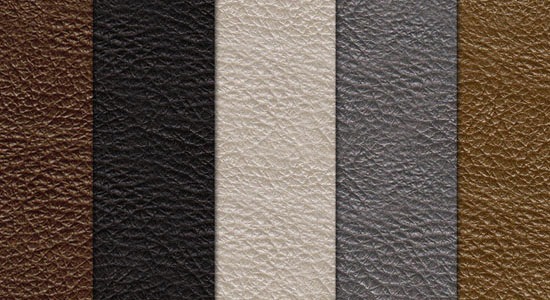
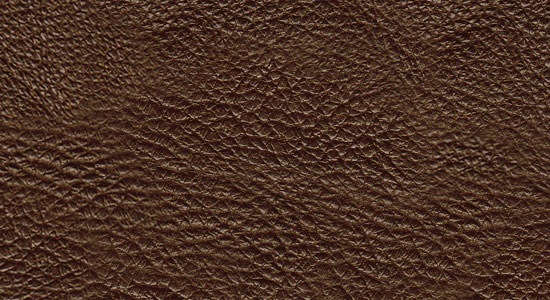
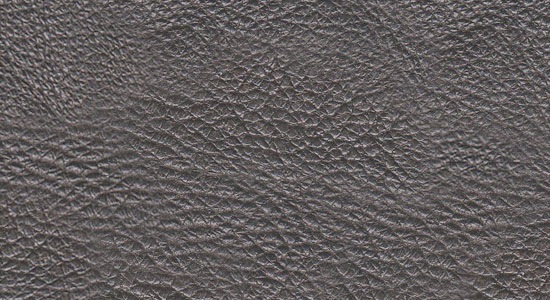
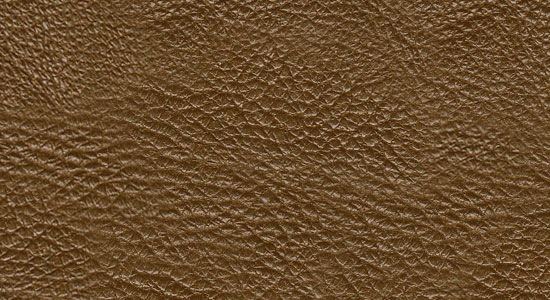
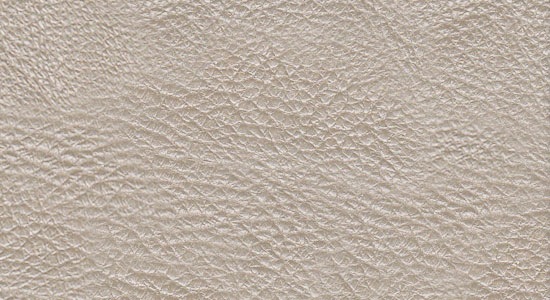
Этот набор включает в себя 5 бесшовных текстуры в различных оттенках. Текстуры в высоком разрешении 1024px * 1024px) в формате .jpg, а также соответствующий набор паттернов для Фотошопа.
Загрузить (20.1 MB)

позволяет мгновенно применять высококачественные, профессиональные фотографические стили для ваших цифровых изображений … одним щелчком мыши. Отрегулируйте Film Grain, цвета, B / W, мягкий фокус, высокий контраст и многие другие эффекты, чтобы добиться того же профессионально выполненного эффекта на которые раньше уходили часы редактирования фотографий. Получите отличный результат за считанные секунды.
- Теперь эффекты — в том числе поляризации, инфракрасный порт, кросс процесса, и градиент
- Большие, изменяющих размер окна предварительного просмотра
- Пакетный
- Сохраните ваши собственные фильтры в папки
- Ручка больших изображений
- Новое управление вкладками
- Легче эффект навигации
- Сплит-экран предварительного просмотра


Чип Филлипс является профессиональным музыкантом и фотографом из Spokane, штат Вашингтон. Когда его отец дал ему старый зеркальный пленочный фотоаппарат Pentax Spotmatic, он быстро стал изучать искусство фотографии. Он является самым страстным поклонником пейзажной фотографии, и может часами ждать,ради одного удачного кадра.
Его фотографии захватывают истинную красоту природы, и его внимание к деталям и страсть к совершенству проявляется в каждом изображении. Даже сейчас, когда мир становится все более и более развит.
Если вам нравится работы Чипа, обязательно посетите его веб-сайт: http://chipphillipsphotography.smugmug.com/


Zsolt Zsigmond-30-летний фотограф из Венгрии, чье использование панорамных методов в своих фотографиях приносит ему невероятный результат.
Здесь представлено 65 невероятных панорам HDR с его личного сайта
Насладитесь этими красивыми фотографиями!
Комментируйте!


Anthony Geoffroy -цифровой художник из Франции, который специализируется в карикатурах . Он мастер манипулирования с известными личностями.
В этой заметке мы рассмотрим 18 творческих карикатур, выбранных из его галереи : http://www.anthonygeoffroy.com/
Надеюсь, вам понравятся карикатуры, и дайте нам знать, что вы думаете в комментариях!
Получайте удовольствие!


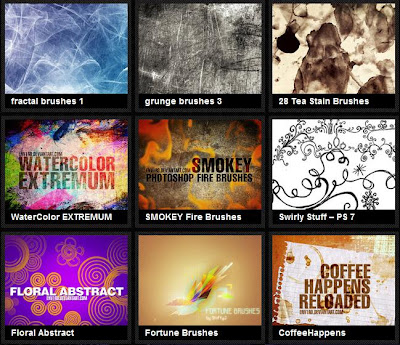
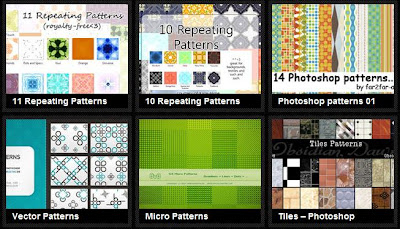


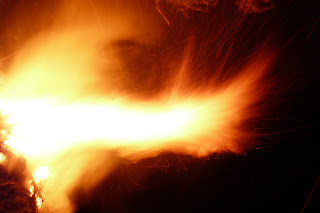

Скачать текстуры 35 штук,1600 x 1064, 11.4 МВ