Месяц: Ноябрь 2010


В этом уроке с помощью текстур и кистей сделаем симпатичную рамку для фотографии.
А для ленивых любителей скрапбукинга есть и бесплатные программы,в которых надо только выбрать шаблоны,рамки,украшения и подгрузить свои фотки,про некоторые я писал здесь.

И так…
Первым делом понадобится текстура,я буду использовать текстуру дерева.

Теперь понадобится паттерн:

Открыли,далее Редактирование-Определить узор.
Делаем копию слоя с деревом,в палитре ставим серый цвет,Инструментом Прямоугольник выделяем прямоугольник,жмём Ctrl+T и трансформируем прямоугольник.

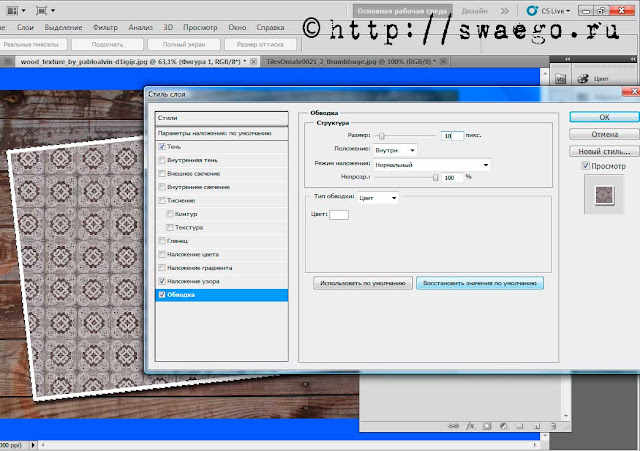
В стилях слоя применим Тень,Обводку и Наложение узора.

Тут мы выбираем сохраннёный паттерн.

Теперь понадобятся кисти Загрузить или эти Скачать
Создаём новый слой Ctrl+Shift+N .Ставим его в режим Осветление основы.
Берём кисти и по периметру кликаем белым цветом.Каждая кисть на новом слое!Это для того чтобы в стилях слоя применить Перекрытие градиентом
Создаём новую группу и все слои с кистями перетаскиваем туда.

После Перекрытия градиентом имеем такую картинку:

Теперь в палитре ставим светло-серый цвет.Инструментом Прямоугольник делаем этот самый прямоугольник.Перемещаем как надо,переходим на первый слой с прямоуольником,жмём ПКМ и Скопировать стили слоя,возвращаемся на верхний слой,ПКМ и Вклеить стили слоя.

Теперь инструментом Прямоугольник с радиусом 10 пикселей выделяем фигуру,место для фото и применяем Внутреннюю тень.

Вот и всё,теперь можно вставлять фото,открываем нужное,переносим на документ,зажимаем Alt и кликаем между слоями и фото окажется внутри.

Получаем результат:
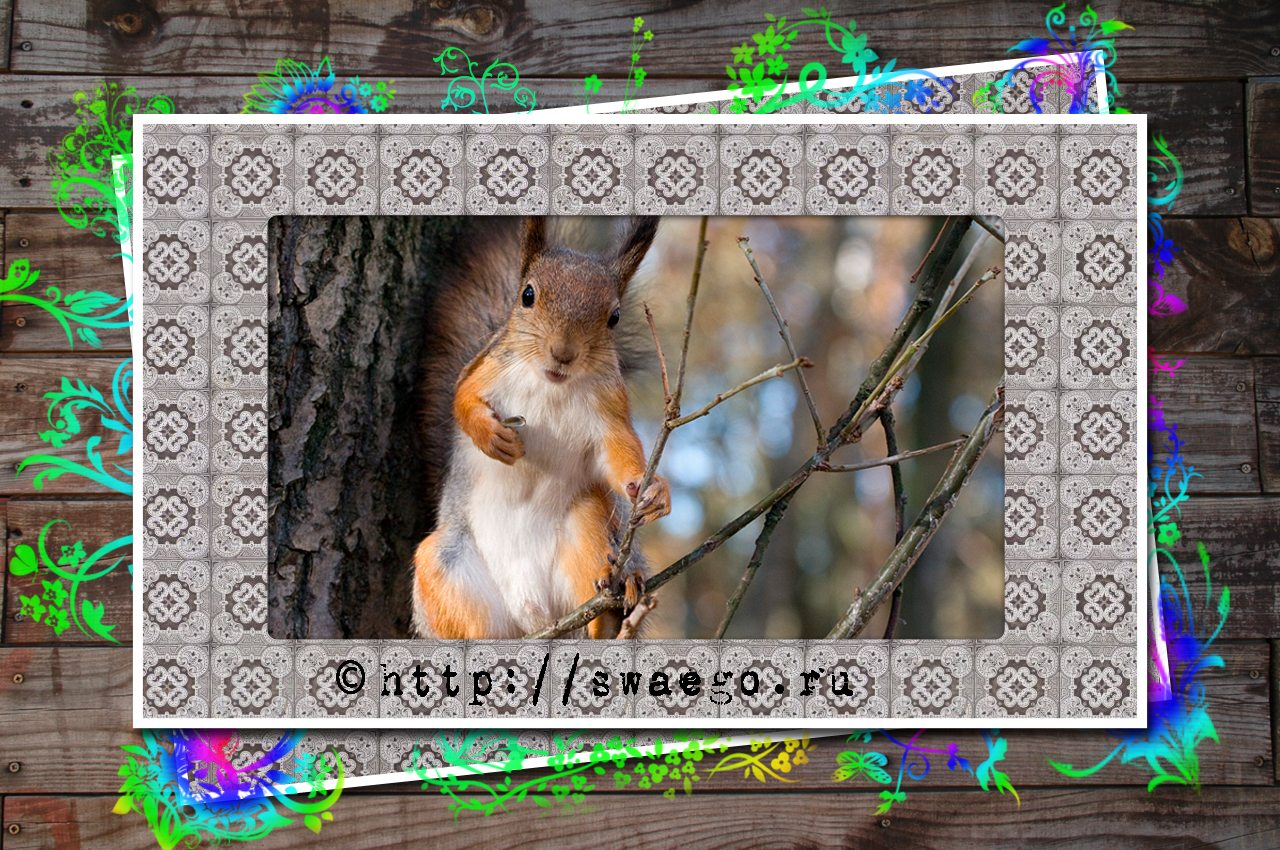
Сохраните всё это дело в формате .PSD для дальнейшего использования.
© SwaEgo


В последнее время популярно такое явление,как скрапбукинг.
Все эти коллажи можно в принципе сделать в любом графическом редакторе,ну а для ленивых,или для тех кто просто не умеет пользоваться серьёзными прогами разработано куча программ,как бесплатных,так и платных..
Вот одну из них Вам и предлагаю.
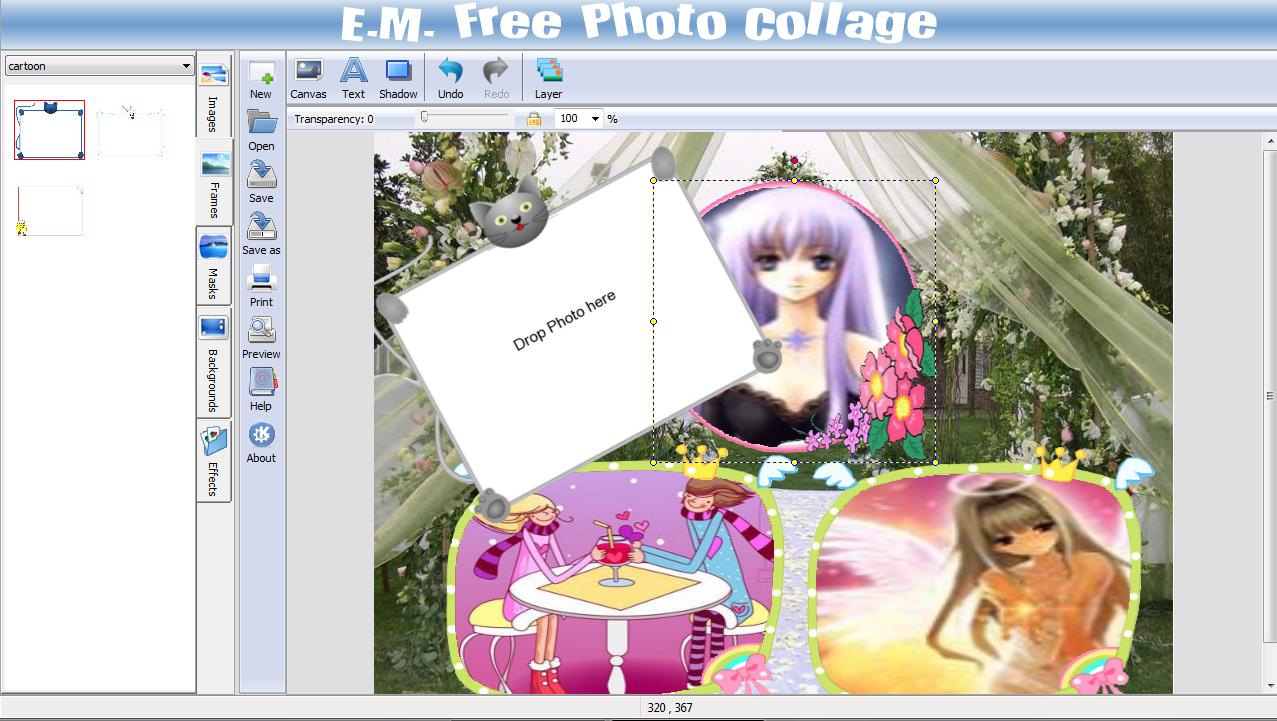
Делать глобальное пошаговое описание не имеет смысла,так как там всё очень просто,скачали,запустили,выбрали один из шаблонов,загрузили фотографии,добавили рамки,украшения и всё готово.Программа работает в двух режимах,первый с уже готовыми шаблонами,а второй-свобода для творчества.Создаётся чистый лист,и уже к нему применяются фоны,рамки,тени,текст и т.п.
Интерфейс таков:
© SwaEgo
На тему придания практически идеальной кожи в Фотошопе этот пост в моём блоге уже будет шестым (!!!) и наверно последним,вроде все методы уже показаны,хотя не зарекаюсь.Предыдущие можно посмотреть в этой статье ,а также здесь,здесь,ещё тут и вот здесь.
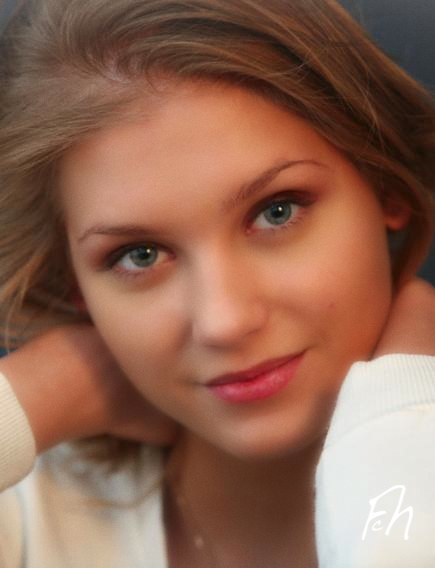
Для начала сравним До и После ,а потом сами решите,хороший метод или так,ерунда,напишите в комменты своё мнение!!!

А теперь собственно сам урок…
И так…
Открываем подопытное фото,я буду использовать фото Кристины Асмус,она и так симпатичная,но можно и ещё кое-что сделать.
Первым делом убираем все дефекты кожи,родинки,прыщи и т.п. инструментами Штамп,Точечной восстанавливающей кистью,Заплатка…
На моей таких проблем нет,поэтому ничего не делаю.
Делаем копию слоя Ctrl+J,применим Размытие по Гауссу,размываем так,чтобы сгладились границы между светлым и тёмным фоном.У меня это около 5 пикселей.

Если с кожей совсем ж…а плохо,то блюра побольше надо.
Копируем этот слой,теперь мы имеем 2 размытых слоя,первому режим наложения Темнее с непрозрачностью 50% ,второй Светлее-60%.
Делаем копию основного слоя и сливаем эту копию с размытыми слоями Ctrl+E.
Теперь создаём новый слой Ctrl+Shift+N,ставим режим Перекрытие и ставим галочку Выполнить заливку 50% серым…

Чтобы лицо не получилось «пластмассовым»как у куклы,как многие делают,на этом слое мы сымитируем текстуру кожи.
Меню Фильтр-Добавить шум:

Теперь Размытием по Гауссу чуть размоем,0.3-0.5 пикселей.
Затем переходим на размытый слой,зажимаем Alt и кликаем на кнопку добавления маски слоя.

Теперь очень аккуратно,мягкой кистью с непрозрачностью примерно 50-70% (меняйте по ходу дела) прорисовываем кожу,не касаясь конечно же волос,губ и т.п.
В принципе на этом можно и закончить.

© SwaEgo
В этом мини-уроке с помощью Фотошопа придадим фотографии эффект миниатюры,вот такой:


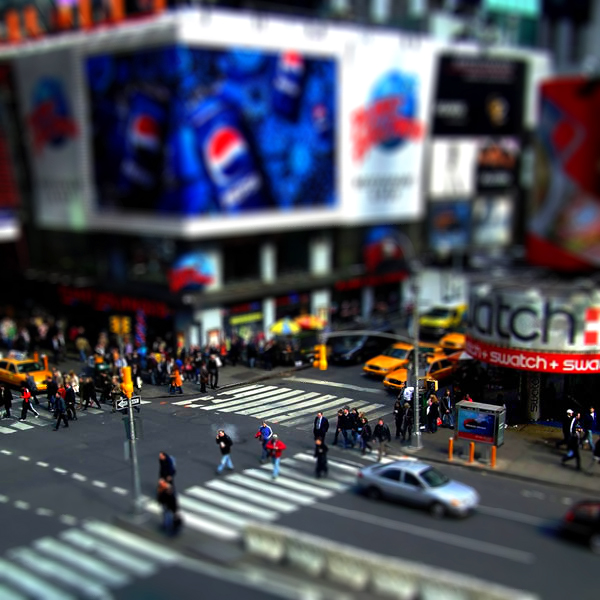
© SwaEgo


Год выпуска: 2010
Версия: Collection 2010 for CS3-CS5
Разработчик: Alien Skin Software, LLC
Платформа: Windows XP, Vista, Se7en.
Совместимость с Vista: полная
Язык интерфейса: только английский
Таблэтки: Присутствуют
Системные требования:
Intel Pentium 4 processor (либо совместимый)
Windows XP or later.
ОЗУ 1024 Мб
Разрешение монитора 1024×768 и больше
Adobe Photoshop CS3 и выше
Adobe Photoshop Elements 6 и выше *
Adobe Fireworks CS4 *
Corel Paint Shop Pro Photo X2 *
Corel PhotoPaint X3 и выше *
* для некоторых фильтров
Master Bundle (Collection 2010)
Сборник из всех последних выпущенных на данный момент графических фильтров компании Alien Skin Software для Adobe Photoshop. Данные фильтры будут полезны как новичкам так и профессиональным пользователям Photoshop. С ними вы cможете легко и качественно обработать или украсить ваши изображения.
Версия: 3.0.5.1075
Разработчик:Alien Skin Software
Разрядность: 32bit+64bit
Совместимость с Vista: полная
Совместимость с Windows 7: полная
Язык интерфейса: Английский
Таблэтка: Присутствует
Системные требования: Windows XP/Vista/7
Описание: Компания Alien Skin Software выпустила обновленный плагин Exposure 3 для Photoshop в т.ч. CS5 и других графических редакторов. Предназначен для имитации на цифровых фотографиях кадра из художественного фильма, симуляции съемки аналоговой фотокамерой. Плагин создан для настоящих ценителей фотоискусства и дает возможность воссоздать особенности, характерные для пленок разных производителей: яркие цвета Velvia, богатые черные тона Kodachrome или чувствительность Ektachrome.
В модуле Exposure 3 имеется огромное количество предварительных заготовок для имитации этих и многих других особенностей разных пленок, более 500 пресетов. Некоторые эффекты, такие как зернистость, можно добавлять не ко всему изображению, а только к теням, ярким участкам или полутонам.
Результат:

И так…
Открываем фото,создаём новый слой Ctrl+Shift+N.
Берём инструмент Перо.

«Рисуем»кривую.


Теперь Кисть и настраиваем её:


Сбрасываем цвета D,и жмём Х (белый основной)
Переходим на вкладку Контуры,кликаем 2 раза и Сохранить контур.

Жмём кнопку и Выполнить обводку контура.

Выбираем Кисть с имитацией нажима

В стилях слоя применяе Внешнее свечение

Пипеткой берём цвет с лица модели


Теперь Внутреннее свечение,также берём цвет с лица.


Теперь трансформируем это контур,зажимаем Ctrl и редактируем его.


В палитре Контуры нажимаем кнопку Выполнить обводку контура кистью.

Получаем:

Повторяем предыдущий шаг трансформирование контура) для усиления эффекта на линиях.Можно попробовать менять размер кисти.
Теперь копируем слой,переходим на предыдущий,жмём ПКМ и Скопировать стили слоя,переходим на верхний слой и Вклеить стили слоя.
Далее трансформируем,деформируем копию по своему усмотрение и довольствуемся результатом нехитрой работы:
ПыСы: Англо-Русский словарь терминов Фотошопа можно скачать в формате PDF тут.
© SwaEgo


Открываем фото,я использую такое:

Буду двусмысленно наклонять знак…
Инструментом Быстрое выделение выделяем нужную область и копируем её на новый слой Ctrl+J.

Идём в меню Редактирование-Марионеточная деформация.
Настраиваем:ставим галочку на «сетка»,так удобней,мне кажется,затем в выпадающем меню можно настроить частоту сетки.

Далее ЛКМ ставим контрольные точки,в завимости от выделенного объекта.Кликаем по точке и тянем в нужную сторону ,а зажав Alt можно крутить по кругу.


Когда закончили с деформацией,жмём Enter !
Теперь осталось удалить оригинал объекта,выключаем видимость деформированного слоя,переходим на основной слой,также выделяем,жмём Delete и выбираем Заполнить с учётом содержимого.И/или используем инструменты «маскировки»,Точечная восстанавливающая кисть,Штамп,Заплатка…
Вот собственно рузультат:
© SwaEgo
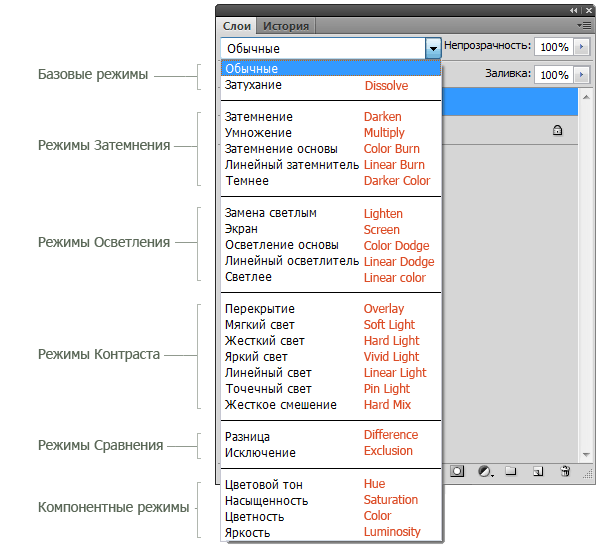


2. Режимы затемнения


нижнего слоя.


И так…
Открываем фото,если надо кадрируем,убирая ненужные детали с фотографии.Копия слоя Ctrl+J.
Теперь меню Изображение-Размер холста.
Увеличиваем ширину в 2 раза.

Теперь инструментом Перемещение,зажав Shift,перемещаем картинку вправо.Заходим в Редактирование-Трансформирование-Отразить по горизонтали.

Сливаем слои Ctrl+E.
Дублируем слой Ctrl+J.Опять меню Изображение-Размер холста и увеличиваем высоту вдвое.

Перетаскиваем копию с зажатым шифтом вниз.Ну и Редактирование-Отразить по вертикали.

Теперь важное,зажимаем Alt и не отпуская идём в меню Слои,на пункте Объединить видимые,отпускаем Alt,в итоге у нас теперь три слоя.

Идём в Редактирование-Повернуть на 90 градусов:
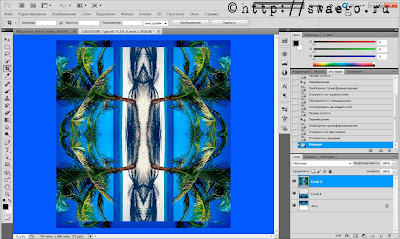
Теперь зажимаем Ctrl и кликаем по миниатюре верхнего слоя (появилось выделение) ,далее Изображение-Кадрировать.
Вот и всё,осталось изменить режим наложения,попробуйте разные,в зависимости от фотки,да и просто на своё усмотрение.
Замена светлым

Перекрытие

Разница
Умножение

Экран

ПыСы:Можно ещё повернуть слой,для этого зажимаем Alt,идём в меню Слои-Объединить видимые (появился ещё слой),далее Редактирование-Поворот,ставим значение 45 градусов,жмём Enter.И снова экспериментируем с режимами наложения.
© SwaEgo
Такой способ используется для создания журнальных обложек,и подобного.

И так…
Открываем фото.Пишем нужный тест.

Делаем копию основного слоя,берём инструмент Перо,ну или Лассо и обводим ту часть фото,которая должна перекрывать текст.

Жмём ПКМ и Образовать выделенную область(растушёвка ноль),копируем область на новый слой,перетаскиваем эту копию наверх

Вот и всё.
В этом уроке узнаем как раскрасить изображение при помощи предустановленных градиентов.
Сравним конечный результат:

И так…
Открываем фото,создаём новый корректирующий слой Чёрно-белый.Можно подвигать ползунки,но можно и так оставить.
Теперь новый коррект-слой Карта градиента.
Выбираем градиент Чёрный,белый,первый цвет оставляем чёрным,а второй любой,таким образом фотографии можно придать любой оттенок.

Можно добавить ещё оттенки,таким образом можно затонировать фото в любые цвета.


и т.д.
Потом переводим слой в режим Мягкий свет и всё.

