Месяц: Ноябрь 2010

Постобработка фото.Эффект зернистой плёнки в Photoshop CS5

И так…

Открываем фото,делаем копию слоя Ctrl+J.

Далее идём в Фильтр-Другие-Цветовой контраст,двигаем ползунок вправо до появления на фото небольшого серо-голубого налёта,примерно 30-40 пикселей.

Переводим слой в режим Жёсткий свет,при необходимости снижаем непрозрачность слоя.

Делаем копию верхнего слоя,если недостаточно,делаем ещё копию,тут надо добиться оптимального контраста и избавиться от артефактов,а именно от «ореолов свечения».Если контраст перенасыщен,то в каждой копии снижаем непрозрачность.

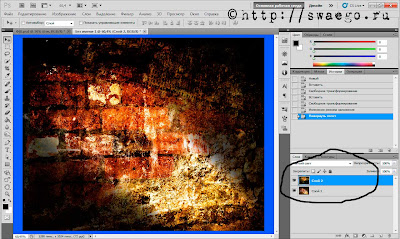
Теперь зажимаем Alt и кликаем на иконку создания нового пустого слоя,появилось диалоговое окно и ставим такие значения:

Применяем фильтр-Добавить шум,монохромный,по Гауссу,4 пикселя.

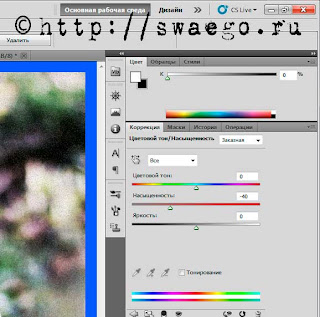
Добавим корректирующий слой Цветовой тон/Насыщенность и снизим насыщенность до минус 40.
На этом всё.

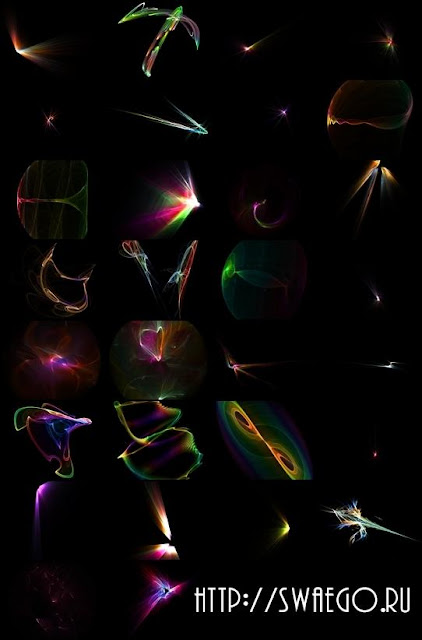
Cosmic-Light Pack-кисти и клип-арты PNG для Photoshop CS5,скачать бесплатно.

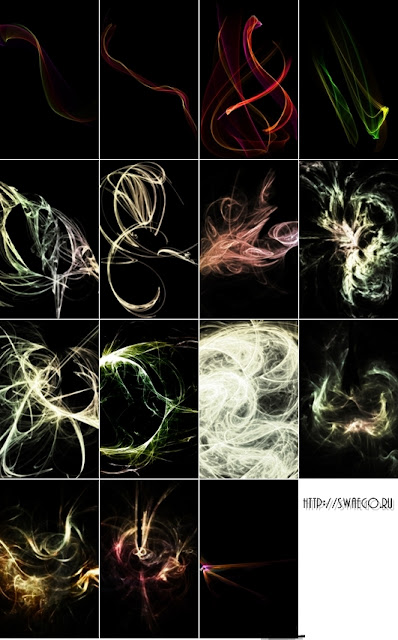
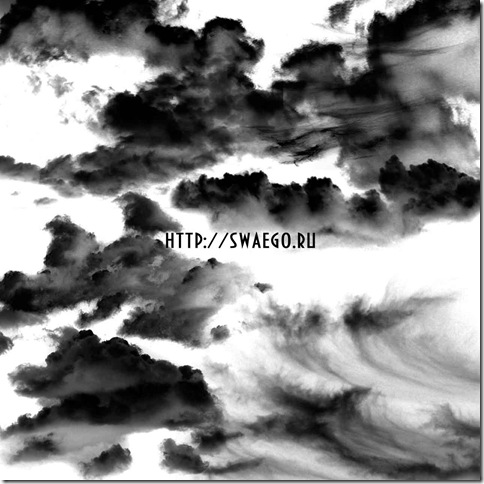
Предлагаю Вашему вниманию очень интересную подборку кистей.Как нельзя кстати подойдут для фотоманипуляций и коллажей.Кисти очень качественные в разрешении от 500 до 1160 пикселей.Для просмотра кистей вне Фотошопа,я использую утилиту  AbrViewer 2.0.(Тут можно скачать) ,очень удобно.


В таком виде не очень понятно как они выглядят,чтобы показать всю красоту отдельным файлом скачайте .PNG файл,там так же 30 картинок,их используют вместо кистей,просто перенесите на Ваш коллаж и слой в режим Умножение,Мягкий свет и т.п.

Как отделить объект от фона в Photoshop CS5

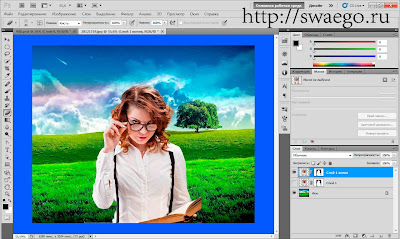
В данном примере я не ставлю целью сделать качественный коллаж,просто покажу как отделить человека от фона и перенести на другой фон,как вырезать волосы на новый фон,научимся пользоваться масками и функцией Уточнить край ( Refine Edge).
Вот что в итоге имеем (повторюсь,это не коллаж,это пример):

И так…

В качестве примера, возьму фотографию девушки, которая выглядит, как-будто только что окончила курсы английского в Киеве , с умным видом короче). И так…Открываем фотографию фона и человека,человека переносим на фон.

Берём инструмент Быстрое выделение,на слое с человеком выделяем более однотонное,фон значит.Тут точность не важна,но более-менее точно,используем настройки плюс и минус,добавить выделение и удалить соответственно.

Теперь нам нужна палитра Маска,если её нет,идём в меню Окно-Маски.

Жмём на кнопку Выделить маску пиксела,затем Инвертировать пиксельную маску,получим следующее:

Далее жмём на кнопку Уточнить маску.

Пользуемся окнами просмотра и ползунком Радиус (Обнаружение краёв).Ставим галочку на Показать радиус и ползунок двигаем вправо,пока не появится граница:

Жмём L. Далее снимаем галочку,и увеличиваем радиус пока не появятся (в данном случае)волосы.Нажмём J,чтобы убедиться,что все нужные детали проявились.Ну и отжимаем J.Как только это сделали,ставим галочку на Умный радиус.Снова жмём J чтобы посмотреть правильно ли этот умный радиус адаптировался в соответствии с краями изображения.

Используем инструмент Уточнить радиус и Стереть радиус для более точного выделения

Теперь настроим края,двигаем ползунок Сместить край,Контраст и т.п.

Теперь осталось вывести готовое изображение,нажимаем кнопку Очистить цвета,двигаем ползунок до удовлетворяющего состояния и Ок.

Вот и всё.

Стильный красочный постер в Photoshop CS5

В этом уроке превращаем обычную фотографию в стильное изображение.Использовать будем текстуры,элементы различных фотографий,фильтры,кисти,цвета и конечно же фантазию.
Вот финальный результат:

Photoshop poster

И так…

Первым делом создаём новый документ,у меня он 1280х1024 пикселей.

Самое простое позади 🙂

Теперь отправляемся на поиски подходящих текстур.Так как у меня их очень много,мне и не приходится искать в сети.Можете взять эти.

Я взял парочку и перенёс на созданный документ,верхний слой в режим Мягкий свет,можно местами ластиком пройтись,непрозрачность снизить и т.п.

Сливаем вместе оба слоя Ctrl+E.Теперь придадим ещё немного мрачного и сюрреалистичного эффекта,создадим несколько корректирующих слоёв Кривые.Настройки относительные…

Теперь нам понадобится фотография человека,все обычно используют свою фотку,я же использую фото Slash‘а,это музыкант такой.Отделяем чела от фона и переносим на наш документ.Можно обесцветить человека,можно и так оставить,он у меня изначально чёрно-белый был…

Теперь,создаём новый слой и настраиваем линейный Градиент,у меня цвета от #50126c  до #0099c3,проводим диагональ,теперь ластиком мягким убираем градиент с человека,не целиком,а местами,переводим слой в режим Мягкий свет или Перекрытие,снижаем непрозрачность,если надо.

Далее я сделал копию слоя с градиентом Ctrl+J ,в режим Мягкий свет (первый у меня в Перекрытие был) и непрозрачность 60%.

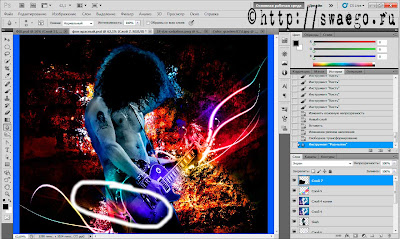
Теперь новый слой,берём мягкую белую кисть,у меня 20 px.Затем инструмент Перо,рисуем кривую.Жмём ПКМ и Выполнить обводку с имитацией нажима,затем ПКМ и Удалить контур.

Теперь на новых слоя сделаем ещё парочку,или размножим эту кривую и с помощью Деформации видоизменим её.
Как-то так:

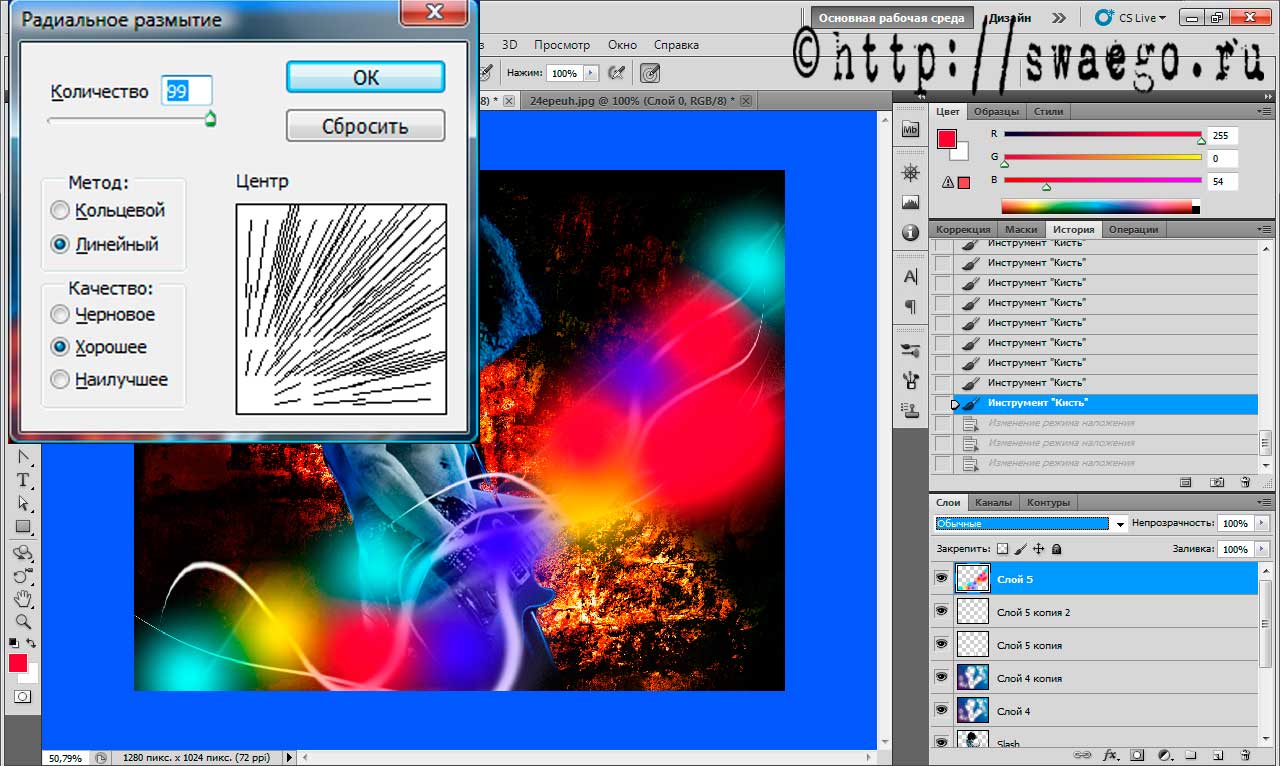
Сливаем слои с кривыми вместе.Делаем копию этого слоя,применяем Фильтр-Радиальное размытие.Теперь на новом слое раскрасим мягкой кистью и разными цветами,потом слой в Цветность,Перекрытие,Затемнение основы или любой другой:

Теперь слой с кривыми и размытую копию перетаскиваем под слой с человеком.
Под слоем с челом создаём новый,нам понадобятся кисти брызг,например эти.И разными цветами кликаем.

Выше всех слоёв создаём новый.

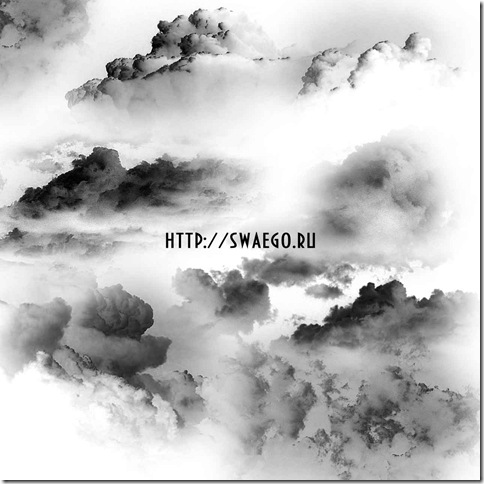
Теперь понадобится вот такая картинка ,переносим на наш документ,с помощью Ctrl+T размещаем где надо и в режим Экран.Применим Фильтр-Рендеринг-Эффекты освещения,выбираем Лампочку и настраиваем на своё усмотрение.

Открываем эту картинку,и также распределяем,режим Экран и эффекты освещения.Этот слой переносим под слой с человеком.

Теперь я снова использовал первую картинку и поместил её на пальцы музыканта,эффекты те же,слой этот в самом верху палитры.

Slash.Photoshop

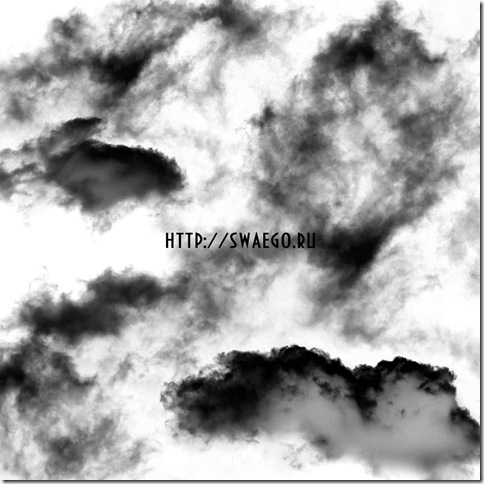
Загружаем эту картинку рассыпающихся частиц,и опять же повторяем предыдущие действия.

Потом я использовал такую картинку и переместил её под слой с челом,эффекты те же.

И последние штрихи,берём последнюю фотку,переносим и повторяем.

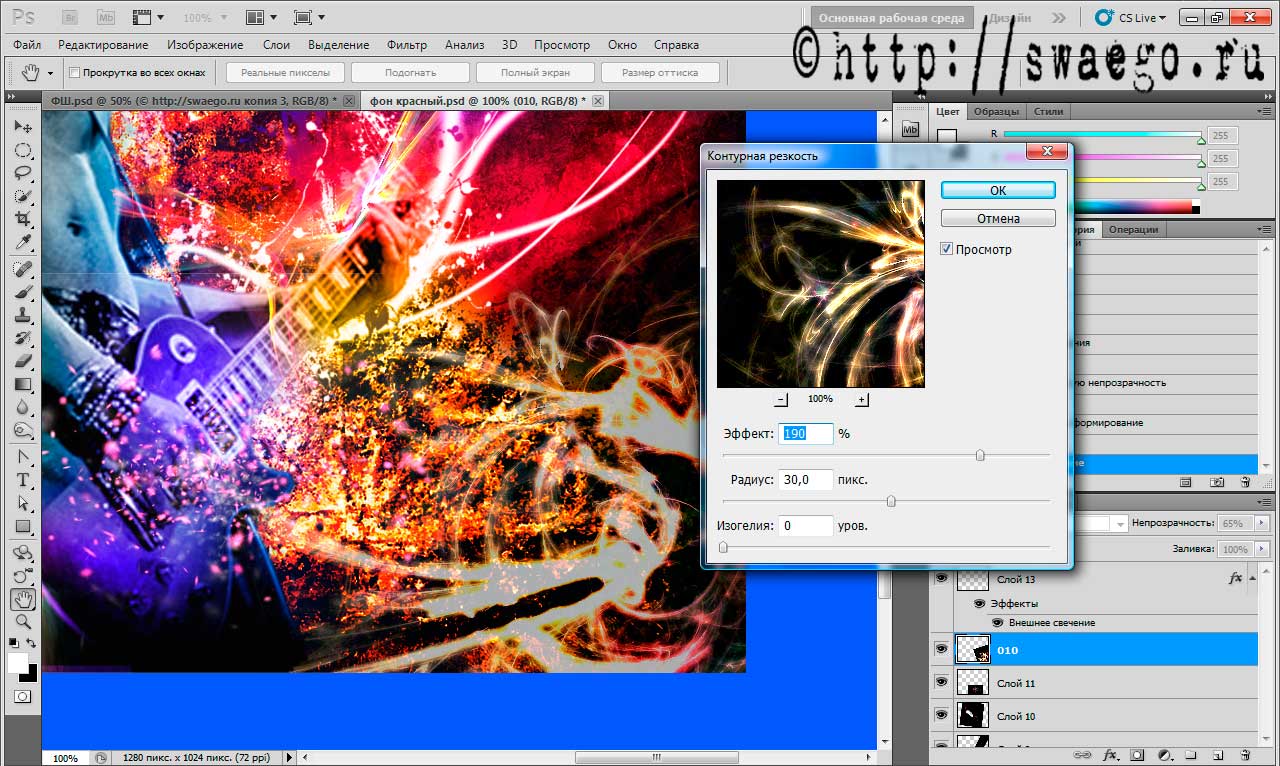
Теперь применяем к каждой перенесённой картинке Фильтр-Контурная резкость,примерно такие настройки:

Чтобы каждый раз не вызывать меню фильтр,просто выбираем нужный слой и жмём Ctrl+F.

На этом всё!!!

Photoshop poster

Кому надо,вот PSD файл.

Автор:  © SwaEgo

На днях я сменил шаблон,и он был напичкан ненужными внешними ссылками.Как я от них избавился,можно(нужно)прочитать в этой статье.Всем рекомендую.

Новый фон для нового Твиттера в формате .PSD скачать.

Многих новое оформление Твиттера не особо то и радует,это в основном касается тех,кто использовал дизайнерские фоны,которые несли не только смысловую,но дизайнерскую мысль.Раньше многие фоны выглядели очень даже красиво,можно было разместить кучу полезной информации,теперь с этим сложнее,но можно.
И так,кто хочет сделать себе новый background ,предлагаю простое решение,скачиваете .PSD файл,там уже все колонки расчерчены,непрозрачность настроена так,как она в твиттере , просто подставляете свои изображения и будет Вам счастье)

newtwitter-1280×800.zip

Загрузить

ПыСы:

Вот один сайт http://twtbg.me/ ,где можно в онлайне «примерить» свой фон под разные разрешения мониторов,очень удобно.

Винтажное фото в Photoshop CS5.

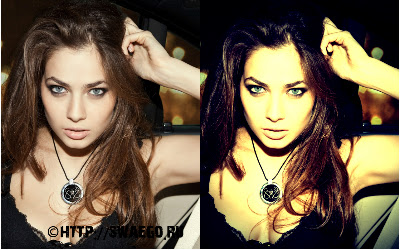
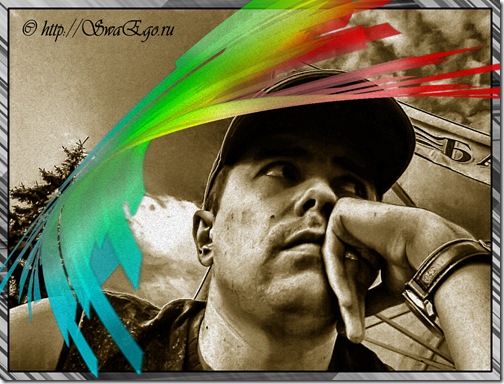
Вот что мы получим в итоге:
5
И так…

Для этого примера я буду использовать себя Ангел

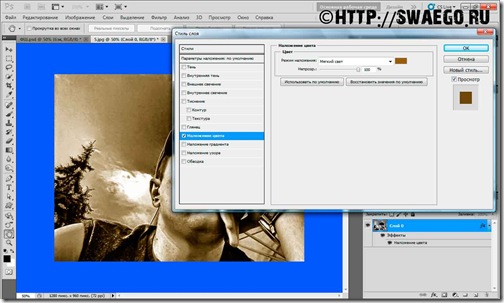
Создаём новый документ нужного размера,переносим на него фото,обесцвечиваем его Ctrl+Shift+U.Два клика по слою и применим Наложение цвета.(#8b5c01)в режиме Мягкий свет.

1

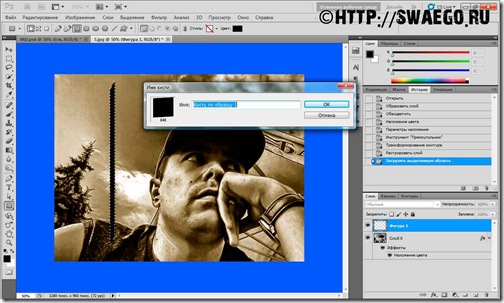
Теперь создадим кисть.Берём инструмент Прямоугольник.Рисуем этот самый прямоугольник,далее Редактирование-Трансформирование-Наклон.Теперь жмём ПКМ на слое-Растрировать слой,затем зажав Ctrl кликаем по миниатюре слоя,появилось выделение,идём в меню Редактирование-Определить кисть.Сохраняем.

2

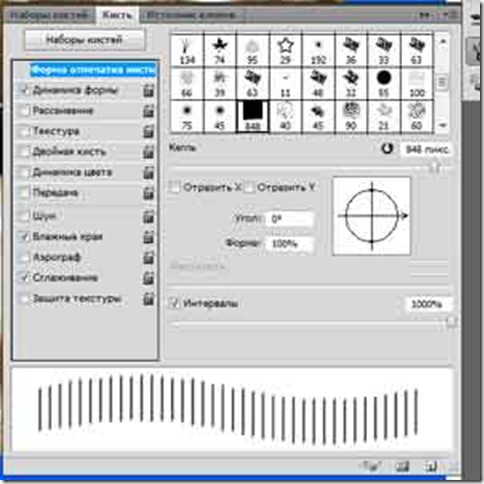
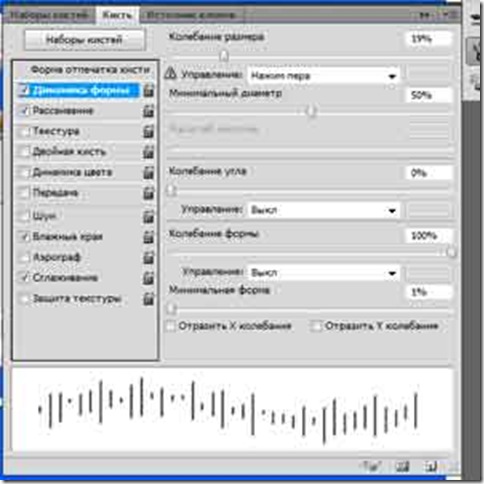
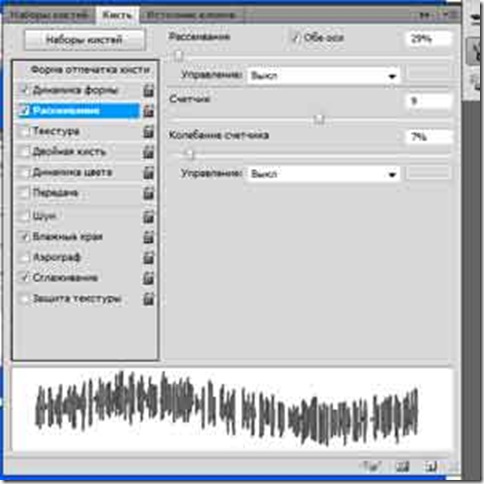
Настраиваем так:

3

45

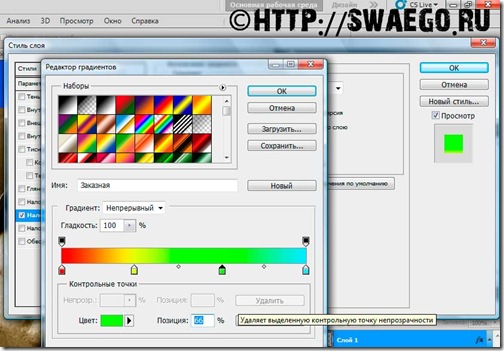
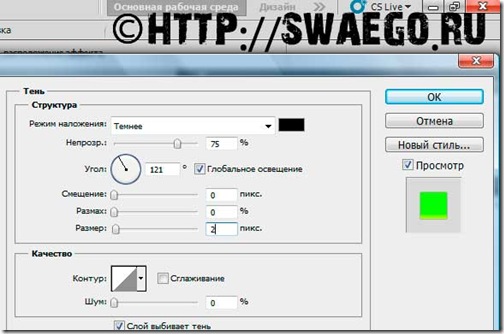
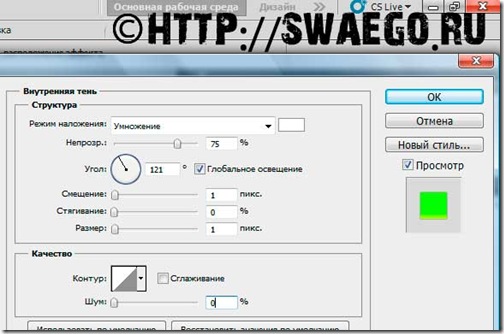
Создаём новый слой и применяем стили слоя:

678

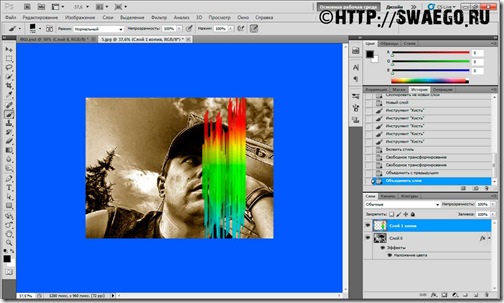
Кликаем пару раз кистью.Далее ПКМ на слое и Скопировать стили слоя.

Создаём новый,опять кисть,ПКМ и Вклеить стили слоя.C помощью Ctrl+T трансформируем оба слоя,затем Сливаем эти слои вместе Ctrl+E.

9

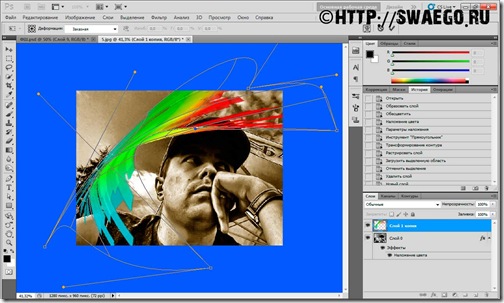
Жмём Ctrl+Т,разворачиваем линии,жмём ПКМ-Деформация,и крутим-вертим как хотим,типа того:

10

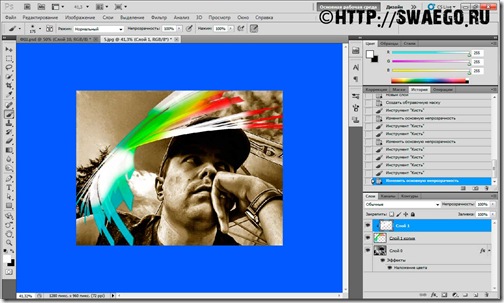
Создаём новый слой и добавим некоторое свечение.Жмём ПКМ на слое и Создать обтравочную маску.Мягкой белой кисть местами рисуем,непрозрачность слоя примерно 60%.Потом те же действия и чёрной кистью добавим теней,непрозрачность 40%.

12

Теперь создаём новый слой,заливаем белым и применим фильтр-Добавить шум 4-5 пикселей.Слой в режим Умножение.

В принципе всё,можно добавить текст,рамку и т.п.

5