Попробую самостоятельно сделать обои для рабочего стола в гранджевом духе:)
Первое что понадобится,это новый документ размером 1280*1024 пикселей,Ваш размер может быть любой в зависимости от разрешения монитора.
И так,открываем Ctrl+N.В палитре выбираем подходящий цвет и заливаем всё(Alt+Backspace).Далее,создаём новый слой Ctrl+Shift+N,именно на нём и будем рисовать.Для каждого вида кистей,будем создавать отдельный слой.
В хаотичном порядке тыкаем по фону.:)Слой ставим в режим Перекрытие или Мягкий свет(кому как нравится) и снижаем непрозрачность,ну примерно до 50%,так,чтобы и читался рисунок и особо не выделялся.Местами можно и мягким ластиком пройтись,снизив нажим и непрозрачность кисти.

Далее.
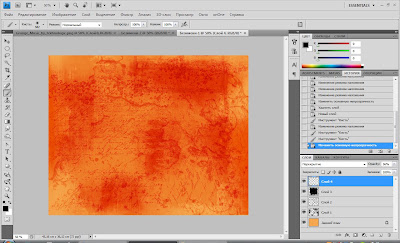
Теперь нам надо на чём-то акцентировать внимание,поэтому надо добавить что-то по центру,в моём случае это гитара Gibson Les Paul.(куда же я без своей мечты:)))
Ну и в завершение добавим разных векторных хреновин в виде кругов.
Всё,смотрим результат.Делал я это впервые,так что только со временем будет что-то более интересное.


Сам сейчас пытаюсь учить флэш,так что мне такие ролики очень полезны?

Покажу на примере очень простую штуку,как разнообразить некачественную фотку.
И так.Желательно,чтобы она была на белом(светлом)фоне,если нет,то вырезать человечка на белый фон.
Открываем фото.

Сразу идём в Изображение-Коррекция-Изогелия и крутим-вертим ползунки до желаемого результата.В моём случае значение -31

Далее идём в Фильтр-Стилизация-Диффузия и ставим галочку на Анизотропный(самая нижняя)

У нас сгладились все грани.Далее создаём новый слой Ctrl+Шифт-N и заливаем его нужным цветом.Ставим режим наложения на Яркий свет и все дела:)

На выходе имеем следующее…

Или можно так.Создали новый слой,заходим в Редактирование-Выполнить заливку и там выбираем Узор.

В этом случае режим наложения на Жёсткий свет.

Или такой вариант.Сделали диффузию.Теперь берём волшебную палочку,тем самым выделяя,идём в Выделение-Инверсия.Жмём Ctrl+J.На новом слое у нас контур человечка.
Теперь Фильтр-Штрихи-Аэрограф и ставим нужное значение,у меня это 20,25,штрихи по диагонали влево.Потом то же самое,только штрихи вправо.

Ну на этом можно остановится,но я применил ещё Перекрёстные штрихи.

Короче,импровизируйте…

Данный пост flashtuchka
Photoshop. Редкие кисти.
Кисти для ретуши «Человеческая кожа» или «Цифровая косметика».
в помощь ретушеру и любителям повозиться со своими фотками в Фотошопе — коллекция кистей текстур человеческой кожи + бонус, палитра образцов цветов человеческой кожи, Skin Color Swatches.
рекламная картинка бюэ, прошу извинить =)

замазывайте прыщики, бородавки, родинки, морщины, синяки, шрамы, некрасивые неровности кожи.
просто заберите нужный цвет Инструментом Eyedropper («Пипетка») с фотопортрета, который вы обрабатываете.
если исходный цвет кожи модели на фотоснимке вам не нравится, исправьте его при помощи любого из палитры Инструментов Цветового Баланса.
также для подбора цвета можете воспользоваться Color Swatches Palette (Палитрой Образцов Цвета), приложенной в качестве бонуса к этому сету.

замазывая артефакты на коже этими кистями, не ведите кисточку плавно, не рисуйте ею, а «тыкайте» кликом мышки, ну примерно как похлопывают спонжиком с пудрой или тональным кремом, нанося косметику на лицо.
архив *.ZIP, размер 2.31 МБ
???
[ скачать с Яндекс-диска ]
? расширение файла кистей — *.ABR.
? расширение файла цветовой палитры — *.ACO.
Скрины
- Удаление фона стало ещё проще

- HDR

- Mixer Brush

- Реалистичная деформация
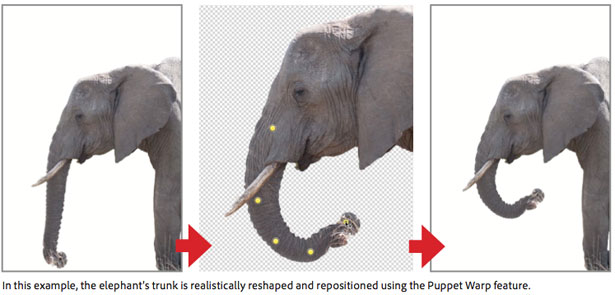
- State-of-the-art raw image processing Удаление цифрового шума

- Оптическая коррекция

- 3D extrusions with Adobe Repouss? (Photoshop CS5 Extended only)

- 3D realism (Photoshop CS5 Extended only)

- Лучшее управление мультимедийными и веб-галереями с интеграцией в Adobe Bridge CS5 и прямой доступ с Mini Bridge

Более подробно читайте здесь http://www.webdesignerdepot.com/
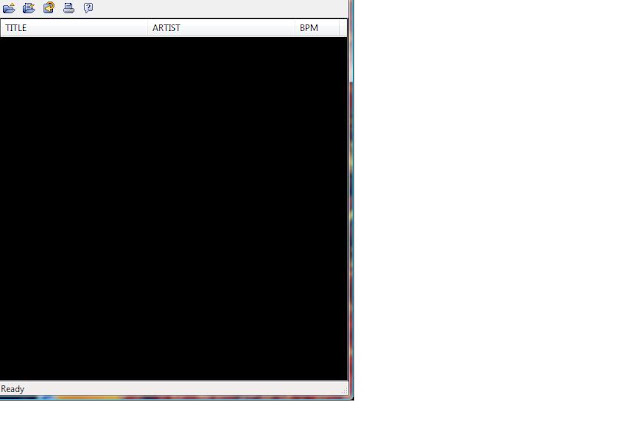
Для тех,кто работает с музыкальными редакторами, важно знать скорость проигрываемого трека,сколько ударов в минуту.Сам долго искал,и нашёл.Так что кому надо,забирайте,прога MixMeister BPM Analyzer .Там всё просто,выбираете папку с музыкой,жмёте ОК и через минуту все эти треки будут иметь свою скорость.Можно сохранить результаты в текстовый файл.

Файл rar 640 кБ.

Частенько задавался вопросом,как из песни сделать минусовку.Конечно есть сайты,где можно скачать их,но в основном там либо качество дерьмо,либо не оригинал,а тупо по-дилетантски сыгранная вещь,или за деньги предлагают…Сама прога у меня уже достаточно давно,да всё лень было её изучать.Вот ручонки мои и до неё дошли.На данном примере я покажу и расскажу,как же всё-таки вырезать вокал из песни,сразу оговорюсь,что полностью он не исчезнет,потому что это невозможно.Если на голос наложены звуковые эффекты,а на студийную запись они по-любому наложены,типа ревера,хоруса,дилэя и прочих,эти самые эффекты останутся,но будут максимально приглушены.И так,по порядку.
Первое,это надо иметь саму прогу Adobe Audition три ноль,если нет,придётся скачать,в сети её не сложно найти.Например тут есть Portable-версия с полным функционалом.
Открываете файл. Ctrl+O
Кликаем 2 раза по файлу,у нас появится сама звуковая дорожка.

Так,песню загрузили,теперь идём в меню Effects>Stereo Imagery>Center Channel Extractor.

Жмём и видим окно плагина.Ставим настройки в верхней части Vocal Remove,ну или Караоке,это по ходу сами подстроите,далее,если петь начинают не с начала,ставим Center,ну если в начале или в конце,то Left или Right соответственно.Потом выбираем,что будем убирать,мужской,женский вокал,басы,весь спектр,ну или довериться автоматике,т.е пользовательским надстройкам.Двигаем ползунки как на скрине.Или по ходу песни можно подкрутить…


Жмём Play и слушаем что получилось.Если не нравится,то стоп,и все эти настройки про которые говорилось выше,крутите-вертите,пока не устроит вариант.Ещё раз скажу,что голос полностью не удалить,если в наушниках,то он будет где-то там далеко слышен.
Устроило,кликаете ОК.
Если и это не устроило,то дальше идём в меню Favorites>Vocal Remove,жмём и получаем конечный продукт,можно конечно ещё повозиться,благо прога позволяет,но обычно и одного действия хватает.
Всё,всем удачи.
Интерфейс выглядит так…:)))

PS CS 5 -это ГЕНИАЛЬНЫЙ на мой взгляд редактор.Вроде уже и придумывать особо нечего,а тут раз,и столько разных охрененных штук напихали,что диву даёшься.
Посмотрите и сами убедитесь.
Обновленная версия плагина для Photoshop — Mask Pro 4.1.7, который предоставляет в распоряжение дизайнеров набор из 12 интуитивных и удобных инструментов для маскирования объектов. Технология используемая в плагине позволяет создавать уникальные контуры (маски), состоящие из огромного количества опорных точек и при этом максимально точно сохранить цвета и произвести очистку краев различных объектов: от больших до мельчайших и тонких деталей таких, как волосы, дым, стекло…
Mask Pro удивительная находка для тех, кто не умеет работать с масками в фотошопе и не только… Плагин позволит Вам легко удалить нежелательные фоны из своих фотографий, добавить новый, поддерживает прозрачность, что иногда сложно сделать при маскировании волос, дым, стекла , тумана и т.д. Работает плагин с 8-битовыми и 16-битовыми изображениями в Photoshop CS2, CS3 и CS4, включена поддержка планшетов Wacom.
Появилась в Новом Фотошопе просто феноменальная вещь Content Aware Fill,этот инструмент автоматически удаляет с фото ненужные предметы,мало того,он САМ(!!!)дорисовывает недостающие элементы.Чтобы понять о чём это я,просто посмотрите видеоролик,сами всё поймёте.
Часто бывает так,увидел где-то шрифт и захотелось такой же,а как узнать название его?В необъятных просторах Интернета я нашёл ответ.Есть сайт http://www.myfonts.com ,заходите,загружаете с компа или URL фотку нужного шрифта и сайт тебе предложит варианты совпадений.Лучше сделать скрин с текстом,чтобы только текст был на фото и грузануть.Проверял,тема работает и угадывает 100%.
Загрузил я скрин какого то сайта.


Ну и выдал он мне 11 вариантов.

А теперь если есть название,то и скачать проще…

Достаточно интересный эффект получается в итоге.
Ну начнём по порядку.Открываем нужное фото.

Теперь нам нужны направляющие.В меню Просмотр выбираем Новая направляющая,появится окно горизонтальная и вертикальная,берём одну из них(значение должно быть 0).На фото появляется цветастая линия:)Инструментом Перемещение ставим её как надо.По аналогии тоже самое проделываем и со второй направляющей.Выглядит это так:

Берём инструмент Прямоугольная область и выделяем одну часть(растушёвка 0!).

Выделили,копируем Ctrl+J.Опять делаем активным слоем слой с собакой(ну или чё там у Вас:)),выделяем остальные части и копируем.Получится такая палитра слоёв:
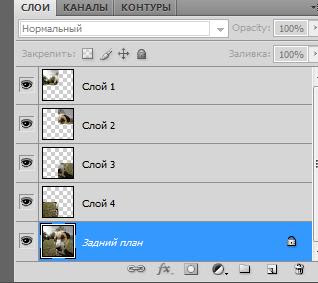
Теперь выбираем Слой1,и помощи Ctrl+T крутим нашу часть собаки.
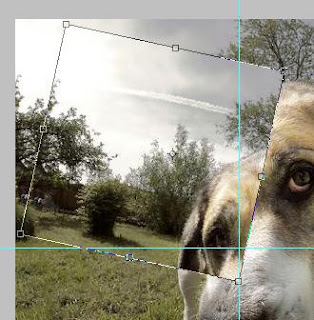
Жмём ОК.Теперь на этом слое жмём ПКМ и задаём Тень и Обводку для фрагмента.

Все эти телодвижения проделываем и с остальными частями.Затем при активном слое с частью собаки и зажатым Ctrl подгоняем каждый слой.
Получится как то так:

Теперь избавимся от фона.Активируем самый нижний слой.
На панели инструментов кликаем по цвету.

Выбираем какой понравится,жмём ОК.Затем Alt+Backspace,тем самым залив слой.Убираем направляющие,меню Просмотр-Удалить направляющие,хотя можно и раньше это сделать. Теперь Всё.
Результат такой.

ПыСы:я тут накосячил немного,лень переделывать.Смысл в том,чтобы квадраты полностью вмещались в фото….
Переделал:
Автор: SwaEgo

Я понимаю,что эта тема очень заезжена,поэтому публикую данный способ создания «водяного знака» скорее для себя,чтобы не забыть.А если ещё кому пригодится,буду только рад.
И так.Открываем фото,которое необходимо защитить.
Понятно же,что наносить знак надо на свои фото:)Поэтому открываю себя.

Создаём новый слой Сtrl+Shift+N.Выбираем инструмент Текст.Для удобства отключаем глазок на основном слое.Пишем нужный нам текст.

Кликаем по слою с текстом,жмём Ctrl+T и крутим-вертим текст как нам надо и ОК.Теперь ПКМ кликаем по слою с Текстом и выбираем Растрировать текст.Затем идём в Фильтр-Стилизация-Тиснение,ставим параметры.

Потом Фильтр-Размытие по Гауссу,ставим значение 0.5(индивидуально).
Включаем видимость основного слоя.Видим следующее:

Ставим текстовый слой в режим Жёсткий свет.Всё,копирайт готов.
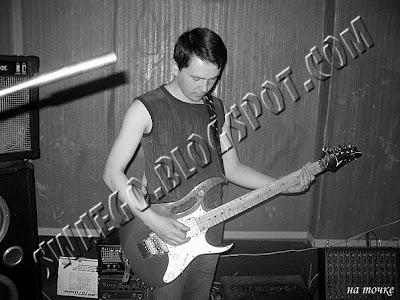
Всё то же самое можно сделать не только с текстом,а например с инструментом Произвольная фигура,там есть знак ©.

Автор:SwaEgo

Покажу простой урок,как фотографию вставить в текст.Скажу,что это один из способов и на гениальность не претендую:)
Итак,открываем нужную фотографию,я использовал эту.

На время о ней забудем.Теперь жмём Ctrl+N,создаём новый документ,размеры ставите нужные Вам,в моём случае 800*300 пикселей с белым фоном.Выбираем инструмент Текст и подходящий шрифт и пишем чего хотим.

У меня раз цветочек,ну и текст соответствующий:)С помощью свободной трансформации доводим до нужного размера.Жмём ОК.
Переходим на фото цветка,жмём Ctrl+A,Ctrl+C,переходим опять на Текст и нажимаем Ctrl+V,тем самым скопировав цветок и вставив на текст.Опять же свободной трансформацией подгоняем по размерам с текстом(для наглядности,можно на время снизить непрозрачность).Подогнали,жмём ОК.
Теперь на верхнем слое жмём ПКМ и выбираем Создать отравочную маску.

Видим следующее…

Переходим на слой Текст,ПКМ выбираем Параметры наложения и задаём нужные параметры.

Кликаем ОК и получаем результат.

Можно и ещё кое-что сделать,например добавить градиент на фон.Для этого на слое Текст берём инструмент Волшебная Палочка и с зажатым Shift выделяем белые участки.
Потом на этом слое жмём ПКМ и выбираем Растрировать текст.
Переходим на основной слой,берём инструмент Градиент,выбираем нужный и заливаем фон.Снимаем выделение Ctrl+D,и всё,смотрим на результат.

Автор:SwaEgo


Открываем фото.Сразу идём в Фильтр-Искажение-Коррекция дисторсии.Ничего не меняем,кроме Виньетки.

Создаём новый слой Ctrl+Shift+N.Берём инструмент Овальная область и делаем выделение в центре фото.Примерно как у меня.

Инвертируем выделение Ctrl+Shift+I,идём в Редактирование-Заливка,выбираем чёрный цвет и жмём ОК.
Жмём Ctrl+D,идём в Фильтр-Размытие по Гауссу ,радиус примерно 60,потом ОК и непрозрачность слоя на 70-75%.
Далее жмём на слой с картинкой и идём в Каналы,выбираем Красный,затем Изображение-Коррекция-Контраст/Яркость,контраст ставим на +50

Тоже самое проделываем с Зелёным каналом.
Ставим опять RGB и смотрим результат.
Нравится,пользуемся и дальше этим простым приёмом…
Автор: SwaEgo