


Вот такой урок про йога-энергетика
Фото открываем,теперь новый слой.Инструментом Овальная область делаем выделение.

ПКМ и Растушёвка 25-30.Теперь Фильтр-Рендеринг-Облака,Фильтр-Пластика,там большой кистью применяем Закручивание и Вздутие.

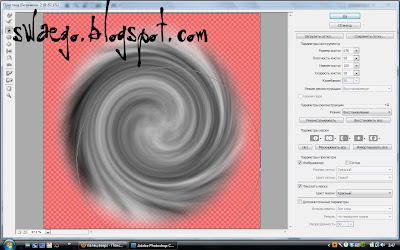
Теперь копия этого слоя и в режим Осветление,а оригинал в Мягкий свет.

Берём фото с огнём и также делаем круглое выделение с растушёвкой 25,копируем его Ctrl+C и переносим на документ Ctrl+V,подгоняем по размеру Ctrl+T и применим Фильтр-Искажение-Сферизация,со значением примерно 30.
Если мало жмём Ctrl+F.


И Фильтр-Радиальное размытие,значение 25.

Слои с кругами:на все непрозрачность 50%.
Теперь выбираю слой с йогой и Волшебной палочкой клик по чёрному, и Фильтр-Радиальное размытие.

Открываю фото с костром и перехожу в Каналы,выбираю Красный и с зажатым Ctrl ЛКМ кликаю по нему,появляется выделение,теперь просто клик по RGB,копирую Ctrl+C и вставляю в мой документ Ctrl+V.

С помощью Ctrl+T и Деформации подгоняю размер.

Лишнее Ластиком удалить.
Теперь копия этого слоя и на другую руку перетаскиваю,немного деформирую по другому.Оба слоя в режим Линейный осветлитель.
Всё….


Фотошоп,программа неисчерпаемых возможностей.Думаю даже сами разработчики всех её возможностей не знают.Но сейчас не об этом.
Есть в программе куча полезностей,которые облегчают работу и позволяют ускорить действия.Вот некоторые из них.
Zoom(Зум)
Не всегда удобно пользоваться самим инструментом зума,Ctrl+»+» и Ctrl+»-» или ползунками в рабочей зоне,лучше сделать,чтобы зум работал при прокрутке колеса мыши.Для этого нажимаем Ctrl+K и ставим галочку в пункте Масштабировать колесом мыши.

Инструмент Рука
Как получить цвет не из Фотошопа
Например есть у Вас картинка на рабочем столе(ну или ещё где) и надо получить с неё цвет для использования в Фотошоп,чтобы её не загружать,просто уменьшаем окно Фотошоп,берём Пипетку,кликаем в рабочей фоне Фотошопа и не отпуская ЛКМ тащим на нужный объект,получится в палитре цветов,тот цвет на который навели пипетку.

Отмена или Сброс?
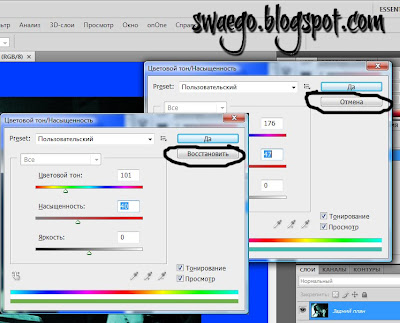
Ещё пример,часто работаем с диалоговыми окнами,Уровни,Кривые,Цветовой тон/Насыщенность и прочие.Настраиваем и чего-то не понравилось,а первоначальных установок не помним,приходится отменять и опять залазить в окно и по новой применять.Чтобы этого избежать,зажимаем Alt и кнопка Отмена превращается в Восстановить.
Размер и жёсткость кисти
Чтобы каждый раз не лезть в меню кистей,размер кистей меняем с помощью клавиш [ и ] (х и ъ по-русски:)соответственно,а жёсткость Shift+ [ и Shift+ ].
Панель История
Не помню точно сколько действий в панели история по умолчанию,десять вроде,мне этого мало,потому что часто надо вернутся назад или просто посмотреть как было или поставить установку для архивной кисти,поэтому Историю я увеличил,а делается это так,жмём Ctrl+K и в меню Выполнение поставить нужное значение для истории и кэша.

Русифицировать или нет?
Если поставлен русификатор,то его легко отменить,поставив английский интерфейс,при этом ничего никуда не пропадёт.Опять же Ctrl+K и в меню Интерфейс меняем язык,плохо что перегрузить придётся.

Отмена действий
Отменяет последнее действие как известно Ctrl+Z,а сколько хотите последних Ctrl+Alt+Z.
Смена цвета рабочей области
Как наверно заметили она у меня синяя,а не как обычно серая,сменить на любой цвет легко,в палитре ставите нужный цвет,берёте инструмент Ведро,зажимаете Shift и кликаете по рабочей зоне.
Открытие файла
Чтобы открыть картинку,можно через меню,или Ctrl+O или просто 2 раза кликнуть по рабочей зоне.
Курсор
При работе с кисть и не только,нужна иногда чёткость,для этого нажимаем Caps Lock и курсор сменится на крестик.
Прямая линия
Нарисовать прямую линию кистью,карандашом можно несколькими методами,зажимаем Shift и рисуем,получится только горизонтальная или вертикальная линия,а если зажать Shift и поставить начальную точку и конечную,то линия будет и по диагонали.
Копия слоя
Копию слоя можно сделать через меню,через палитру слоёв,а также Ctrl+J или Ctrl+Alt и курсором по слою.
Центр выделения
При использовании инструмента Прямоугольное выделение,зажмите Alt,чтобы сделать стартовую точку центром выделенной области.
Перемещение
Практически любой инструмент(кроме Пера,Текста)при зажатом Ctrl превращается в инструмент Перемещение.
Скрыть видимость слоёв
Зажмите Alt и сделайте клик по значку глаза в палитре слоёв ,чтобы скрыть все слои,кроме текущего.
Это всего лишь пара примеров.Потом ещё напишу…
© SwaEgo
Представляю Вам Генератор фракталов.Небольшая утилита(1 Mб),с помощью которой можно творить невообразимые вещи.
Вот несколько примеров с Девиантарта

В этом примере покажу, как легко, только с помощью кистей и цвета создать нечто симпатичное.


И так…
Создаём новый документ нужного размера.Зальём его чёрным,для этого просто жмём D,потом Alt+Backspace.
Теперь понадобятся собственно сами кисти,используйте свои или можете взять эти.
Всё просто,берём загруженные кисти,белого цвета и творим чего хотим.
Каждая кисть,на новом слое Ctrl+Shift+N.
Применяйте свободную трансформацию-деформацию Ctrl+T и ПКМ(там деформации и прочее)
Ну примерно так:

Ну и что остаётся сделать,это либо на новом слое разрисовать,либо к каждой кисти применить градиент,свечения и прочее.
Пример с параметрами наложения,беру слой с кистью,ПКМ и Перекрытие градиентом.

В принципе и всё.
Ну или так.
Создаём новый слой,берём мягкую круглую кисть большого размера и меняя цвет рисуем.

Применяем Размытие по Гауссу,примерно в 70 пикселей и ставим слой на Цветность,Мягкий свет или Перекрытие.Если надо уменьшаете непрозрачность слоя.

Вот результат.
А можно с помощью пера добавить линии.
Или Прямоугольной областью сделать выделения разные,жмём ПКМ и Трансформировать выделенную область,также ПКМ и выбираете Деформацию,Перспективу и прочее,крутите линии как хотите.

Потом стили слоя примените,тени,свечения,и подобное.

Создаём новый документ,заливаем его чёрным цветом.
Белым цветом пишем текст подходящим шрифтом,готическим например.

Жмём ПКМ по текстовому слою и в параметрах применяем:


Открываем какую-нибудь текстуру,например такую:

Переносим на наш документ,Ctrl+A Ctrl+C Ctrl+V,распределяем по тексту Ctrl+T и жмём ПКМ по слою и Создать обтравочную маску.

Теперь в параметрах наложения применяем Внутреннее свечение.

Применяем Фильтр-Искажение-Стекло.

Сливаем все слои Ctrl+Shift+E.
Делаем копию слоя и применяем к нему Размытие в движении,90 градусов,степень 200.Режим на Осветление.
Всё…

Самый простой метод.

Новый документ белого цвета,берёте любые кисти грандж,кликаем по фону.

Жмём Ctrl+U и ставим галку на Тонировку и значения 120/30/-25

Вызываем Уровни Ctrl+L и ставим значения 0/1/200

Изображение-Коррекция-Яркость/Контраст,значения -20/+20

Дублируем слой Ctrl+J,режим Жёсткий свет и непрозрачность на 60%.
Сливаем слои Ctrl+Shift+E .
Берём инструмент Прямоугольная область и выделяем несколько разных прямоугольников.

Копируем выделение на новый слой Ctrl+J,жмём ПКМ на новом слое и применяем в параметрах наложения Тень и Внешнее свечение.

Сливаем слои.
Можно ещё вырезать часть изображения и скопировать на новый слой
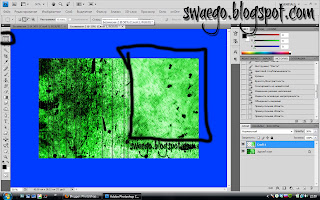
Применить Фильтр-Наклонные штрихи и снизить непрозрачность слоя.

Да много чего можно ещё сделать…
© SwaEgo

Создаём новый документ.
В палитре устанавливаем основной цвет как серый(777676),фоновый-белый.Далее Фильтр-Рендеринг-Облака.

Далее Фильтр-Имитация-Губка,и настраиваем на своё усмотрение.

Жмём Ctrl+U,ставим галку на Колоризацию(Тонирование) и ставим значения 100/12/-37

Изображение-Коррекция-Яркость/Контраст,значения:-20/35

Дублируем слой и применяем Размытие по Гауссу,примерно 2-2.5 пикселя и непрозрачность этого слоя до 40-30%.
Всё.

Можно ещё добавить Фильтр-Текстуризатор-Холст…
© SwaEgo
Вот такой текстовый эффект будем творить)

Создаём новый документ с чёрным фоном.Пишем текст.
Теперь зажимаем Ctrl и кликаем по миниатюре текстового слоя.

Переходим в палитру Контуры,и жмём на значок

Появится рабочий контур.
Ставим основной цвет белый.Теперь настраиваем Кисть.Если нет палитры кистей,жмём F5.


Создаём новый слой Ctrl+Shift+N,выключаем видимость текстового слоя.
В меню Контуры жмём ПКМ и выбираем Выполнить обводку,снимаем галку с Имитировать нажим и Ок.
Теперь ставим на кисть интервал 140%,рассеивание 600%,обводка с имитацией нажима.
Получается примерно так:

Жмём ПКМ по слою Контуры и выбираем Удалить контур.
Теперь жмём ПКМ по слою с кистями и в параметрах наложения ставим Тень и Внешнее свечение.


Всё:

© SwaEgo

Новый документ,заливаем чёрным.Теперь новый слой Ctrl+Shift+N,берём инструмент Перо и рисуем нечто подобное.

Выбираем мягкую кисть белого цвета в 8 пикселей.Переходим на Перо и жмём ПКМ,там Выполнить обводку с имитацией нажима.Опять ПКМ и удалить контур.
Теперь копия этого слоя и применим Фильтр-Искажение-Скручивание.

Если надо,перемещаем линии.
Делаем ещё пару копий,и применим фильтры искажения-Зигзаг,Скручивание.
Теперь объединим слои с линиями Ctrl+E и жмём ПКМ по этому слою,применяем в параметрах наложения Внешнее свечение,цвет любой,размер тоже.
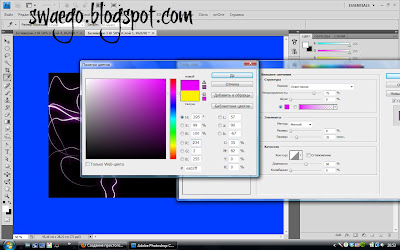
Ну и Перекрытие градиентом.

Теперь новый слой и Овальной областью делаем такое выделение,потом ПКМ и растушёвка 100.
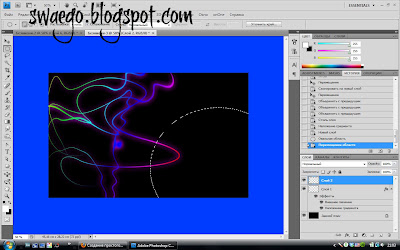
Выбираем какой-нибудь цвет и заливаем выделение,снижаем непрозрачность слоя до 40%.

Создаём новый документ 4 на 4 пикселя,инструментом Карандаш рисуем это.

Далее Редактирование-Определить узор.
Переходим на наш документ,Редактирование-Выполнить заливку,там выбираем только что сохранённое и заливаем.
Выбираем мягкую кисть 20 пикселей и настраиваем так:


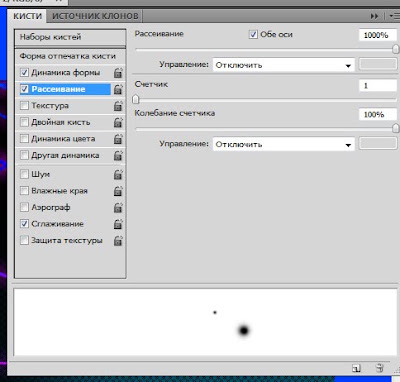
Новый слой.В том месте где линии любым цветом рисуем.

Теперь ПКМ по слою и Перекрытие градиентом.

Делаем копию слоя с точками.На оригинал применим Размытие по Гауссу 2 пикселя.
Копию чуть смещаем и Фильтр-Искажение-Скручивание.

И Фильтр-Радиальное Размытие .Линейный,30.

И Размытие по Гауссу в 2 пикселя.
Пером рисуем кривую.

Мягкая кисть 5 пикселей,цвет выбираете,потом опять Перо,ПКМ-Выполнить обводку.
Копируем этот слой 2 раза,перемещаем линии.
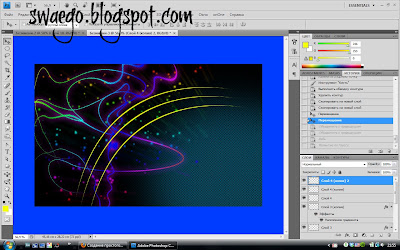
Объединяем эти слои.Теперь Фильтр-Искажение-Рябь,и Размытие по Гауссу 2 пикселя,

На новом слое Полигональным лассо рисуем линии.

Заливаем белым.Слой в режим Мягкий свет.
Мягким Ластиком с небольшой непрозрачность убираем концы линий.

Пишем нужный текст,трансформируем как надо Ctrl+T.
В параметрах наложения применяем Внешнее свечение.
Результат:

© SwaEgo
На примере концертной фотки буду делать вот такой эффект.

И так…
Открываем фото.Теперь новый корректирующий слой Цветовой тон/Насыщенность,галочка на Колоризацию,параметры 0-15-0.(все значения сугубо индивидуальны!)

Опять корректирующий слой Уровни,значения 10-0.90-255

Сливаем слои Ctrl+Shift+E и делаем копию слоя Ctrl+J.К нему применяем Фильтр-Радиальное размытие,значение 15.
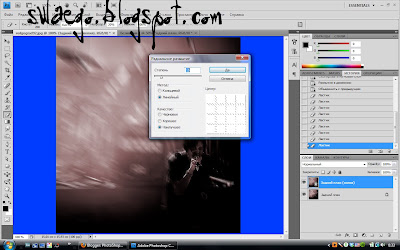
Ластиком с мягкой кистью стираем с человека размытие.

Всё:
А можно заморочиться.
Делаем первые 2 пункта,а теперь:
Создаём новый слой Ctrl+Shift+N,устанавливаем основной цвет Белый,а фон Чёрный и идём в Фильтр-Рендеринг-Облака,и режим слоя Умножение.
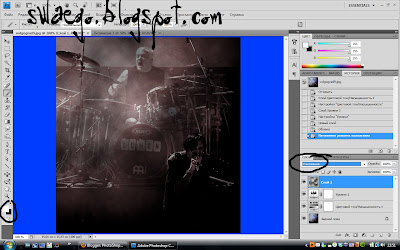
Выбираем основной слой и идём в Фильтр-Пластика.Инструмент Вздутие,диаметр примерно 500,плотность и скорость 50,и пару раз кликаем по центру

Создаём новый слой Ctrl+Shift+N и Инструментом Овальное выделение и рисуем почти круг.
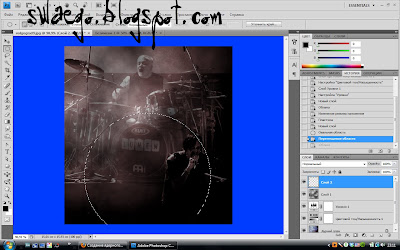
ПКМ и ставим Растушёвку 20,теперь перемещаем выделение чуть вверх.
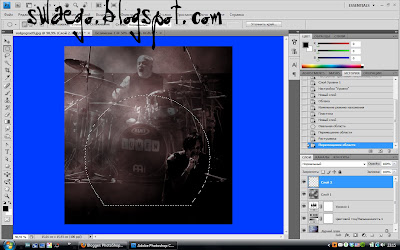
Фильтр-Рендеринг-Облака.

Фильтр-Пластика,инструментом Вздутие жмём и держим,пока не получится примерно так

ну и можно применить инструмент Скручивание.
Дублируем этот слой Ctrl+J.Копию с режим Осветление основы,а другой на Мягкий свет.
Теперь в палитре История ставим значок Архивная кисть на Слой Уровни и переходим на основной фон,инструментом Архивная кисть,возвращаем почти первоначальный вид «главному герою»,у меня это Тэм,чувак с микрофоном.

Теперь я слил оба слоя с завихренями Ctrl+E и мягким ластиком убрал грань снизу.
Далее Фильтр-Искажение-Рябь,максимальные значения.

Искажение-Скручивание,значение 100.

Непрозрачность на 50%.
Сливаем все слои Ctrl+Shift+E,теперь копия слоя Ctrl+J.К нему Фильтр-Радиальное размытие

Непрозрачность до 75%.
Теперь Ластик,мягкая кисть,непрозрачность 20%,подчистить в тех местах,где переизбыток размытия.
Результат:

© SwaEgo
Foto: lumen.ws
Вот такую штуку будем делать.

Открываем текстуру,например эту:

Белым цветом пишем чего-нибудь.
ПКМ по тестовому слою и в параметрах наложения применяем Внешнее свечение с такими настройками:

Внутреннее свечение,цвет e5c23b

Наложение цвета: cd7e2e
Глянец: цвет 872d0f

ПКМ по слою и Растрировать текст.Берём Ластик с большой мягкой кистью и убираем немного сверху букв.

Переходим в Фильтр-Искажение-Рябь,значение примерно 180-188.
Берём картинку с огнём,например эту:

В палитре слоёв переходим на Каналы и с зажатым Ctrl кликаем по красному каналу(если огонь с этой картинки).Появится выделение,копируем его Ctrl+C и вставляем на нашу картинку Ctrl+V.

С помощью Ctrl+T увеличиваем до нужного размера.
Теперь копируем слой с огнём и ставим режим Перекрытие и непрозрачность 50%,у первого слоя с огнём непрозрачность также 50% и режим Жёсткий свет(ну или так оставьте).

Переходим на верхний слой и нажимаем Ctrl+E(сливаем слои с огнём),теперь делаем 2 копии Ctrl+J,оба в режим Нормальный.
Теперь один слой перемещаем влево,другой вправо.Выбираем один и Ctrl+T-ПКМ и Деформация,ну и деформируем огонь как надо,затем с другим слоем то же самое.
Получается примерно так:

Есть у нас теперь на изображении видимые грани слоёв,надо их убрать.Для этого Ластик и мягкая кисть 200 пикселей и непрозрачность 50%,просто однократно пройдёмся по каждому слою.Главное чтобы буквы видно было.Ну и по самому первому слою с огнём.
Всё.

© SwaEgo
Про инструмент Лассо все знают,вроде всё понятно,обвёл да перенёс один объект на другой,но…есть вещи которые не все знают,сейчас попробую объяснить один нюанс,который в последствии очень пригодится.
Способов отделить объекты друг от друга в Фотошоп множество,в зависимости от изображения мы выбираем,тот или иной.Лассо.И так,есть у меня фото кота и надо его вырезать,этим и займусь.

Я обвёл кота и как видно на увеличенном изображение,неаккуратно.

Поэтому будем доводить до ума.Для этого нажимаем на значок 2.

Он добавляет выделение к выделенной области(каламбур ),третий-соответственно убирает.
Просто переключаемся на второй режим и доводим грани как надо или третьим наоборот,убираем.(только при добавлении,надо чтобы линии пересекались,новыи и старые.

Идеально конечно не будет,но многое исправить можно,есть возможность хоть попиксельно корректировать.Таким образом удаляете видимые косяки.
И так,у нас есть выделенное «тело»,теперь можем уточнить края.Для этого жмём соответствующую кнопку(Уточнить край…),вылезет окно и там куча настроек.Вот с помощью их и будем до ума доводить всё.При наведении мыши на надстройку появляются подсказки,так что у кого ФШ русский,как у меня,всё будет понятно,ну и в принципе с английским не трудно.

При применении всё наглядно будет видно,что Вы делаете.К тому же 5 режимов просмотра.
Устраивает,жмёте Ок,Ctrl+C и копируете на другой документ Ctrl+V.

А вообще с волосатыми фотографиями трудно работать…
Ну и конечно не забывайте про другие способы.
Как за пару простых телодвижений заколеровать фотографию?Придать ей романтичный оттенок?Сейчас покажу)


 .
.