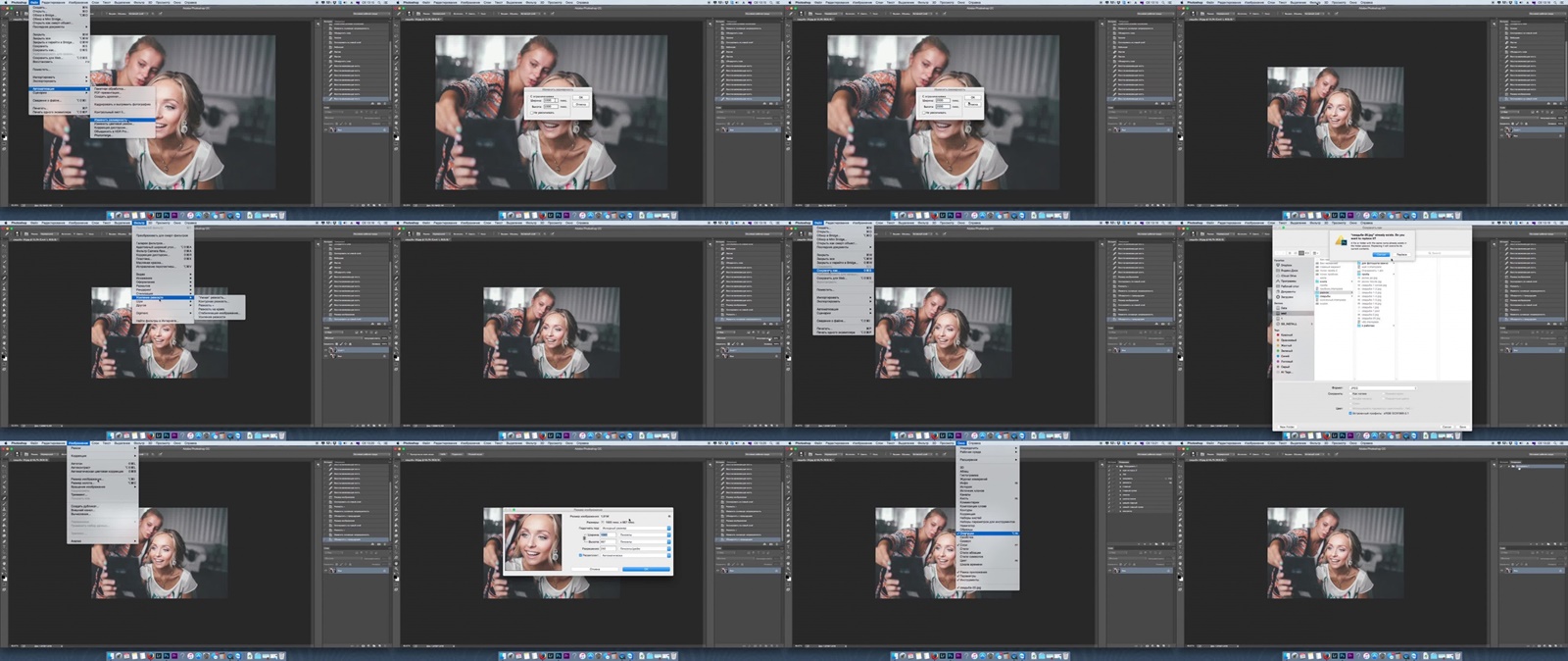
 Урок по автоматизации изменения размеров фото для загрузки в соцсети
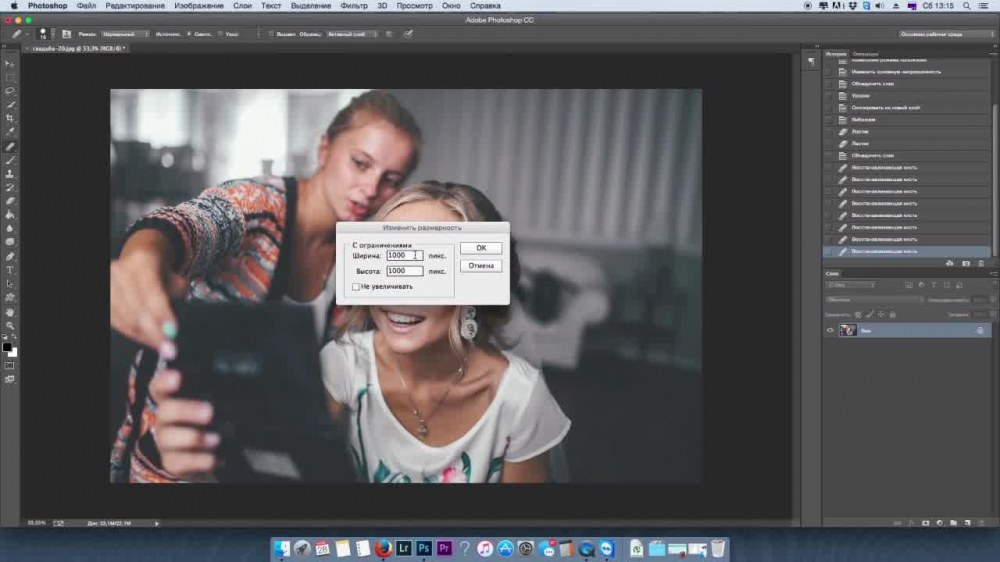
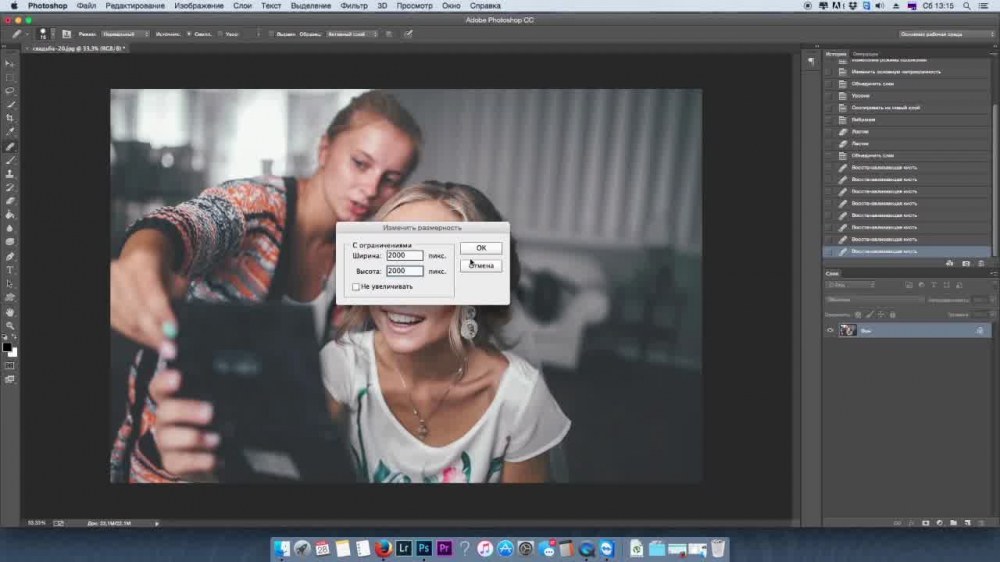
В начале работы мы определяем итоговый размер фотографии. В нашем случаи она будет 1000 по длинной стороне.
Первый шаг. Начинаем работу с главным меню: заходим в Файл >> Автоматизация >> Изменение размерности(обязательно этим способом). В появившемся окне указываем масштаб, который будет в 2 раза больше итогового варианта фото.

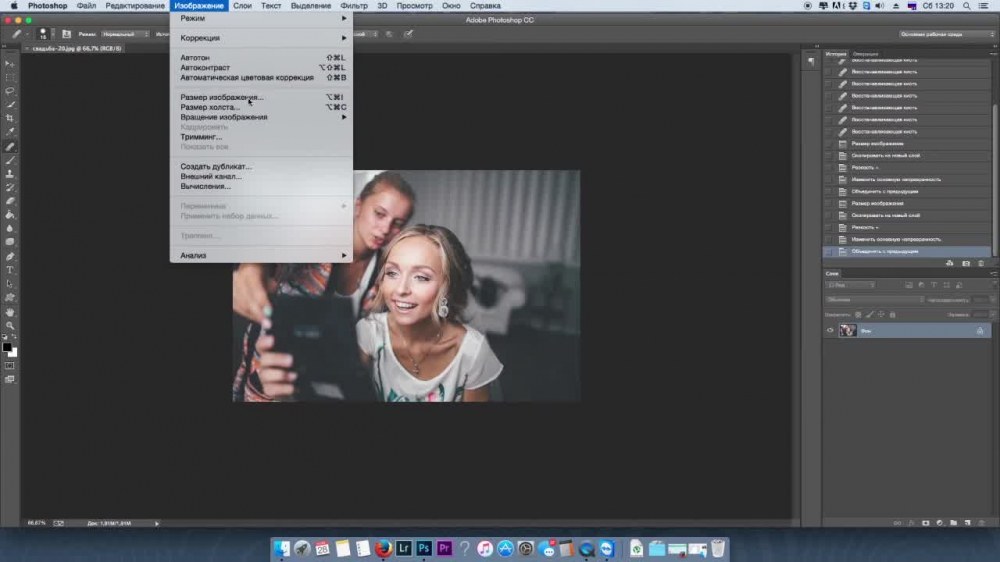
 Второй шаг. Производим дублирование слоя (СTRL + G), затем идём в главное меню, выбираем Фильтр >> Усиление резкости >> «Резкость +», ставим прозрачность на 50% и объединяем слои ( СTRL + Е).
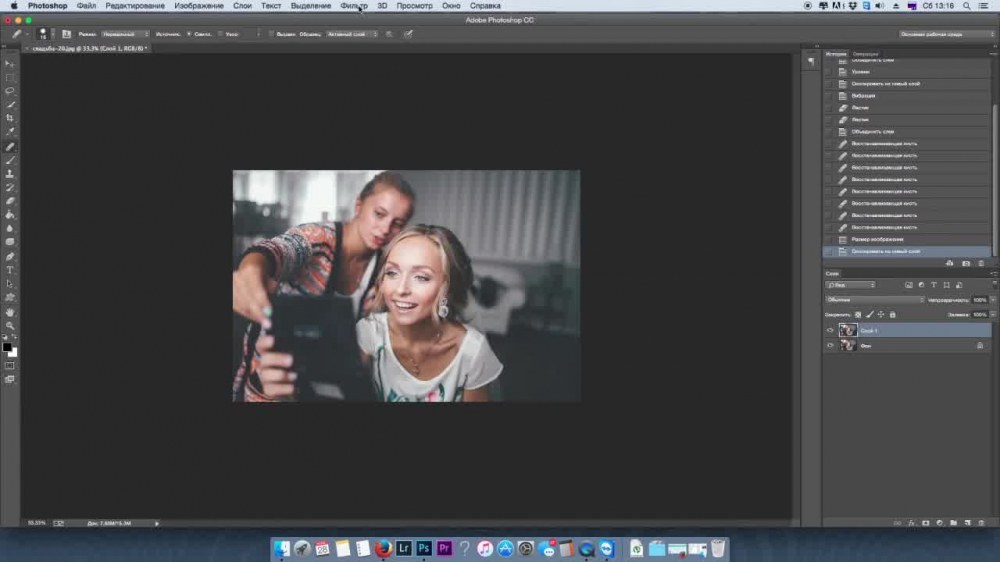

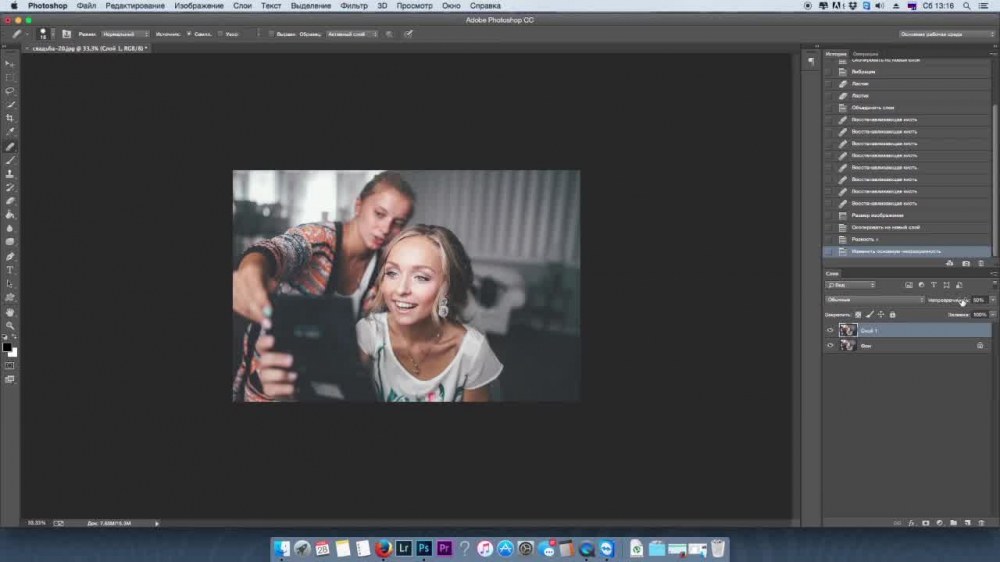 После этих действий проделываем всё тоже самое ещё раз (файл, автоматизация, изменение размерности). Только во втором случаи вы ставите уже итоговый размер для фотографии. После установки итогового размера дублируем слой и устанавливаем резкость. Непрозрачность может варьироваться от 4 до 8%. Всё зависит от того, на сколько нужна резкая фотография (в нашем случаи 5-6%). В конце объединяем слои. Сохранение обычное. Качество устанавливаем высокое.

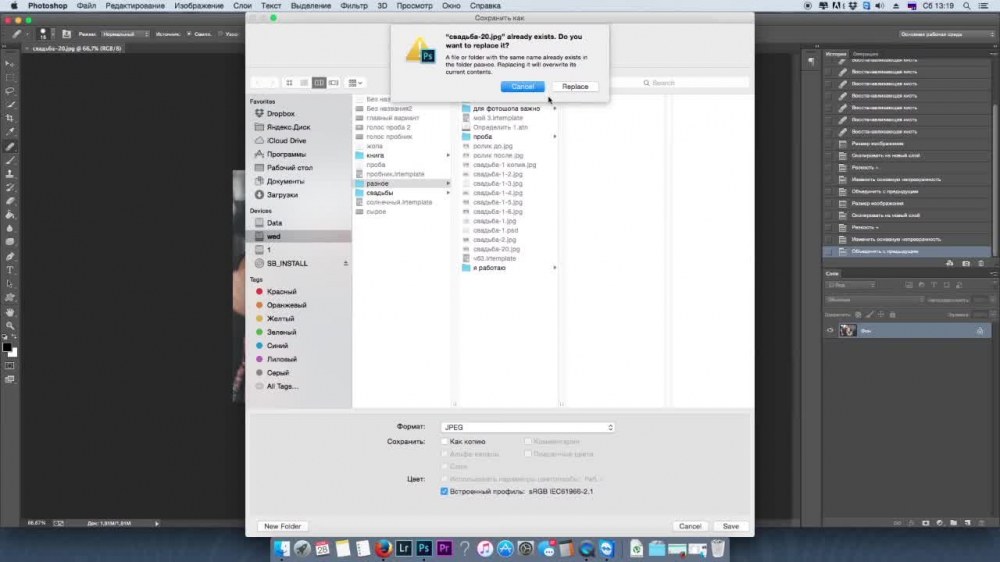 Важным моментом является то, что работа через функцию «Автоматизация. Изменить размерность» считается наиболее оптимальным способом установки параметров фотографии. Это обусловлено тем что при использовании привычной функции «Размер изображения», мы лишаем возможности PS определить положение фотографии (горизонтально или вертикально) и применить нужный пресет.
 Далее рассмотрим как создавать фотошоп экшены. В главном меню кликаем раздел Окно >> Операции. В правом окне появляется папка уже с набором от PS. Новые пресеты будут также сохраняться в папках. Чтобы сохранить пресеты нужно: в правом верхнем углу нажимаем на стрелку и в появившимся меню выбираем функцию «Сохранение операций».
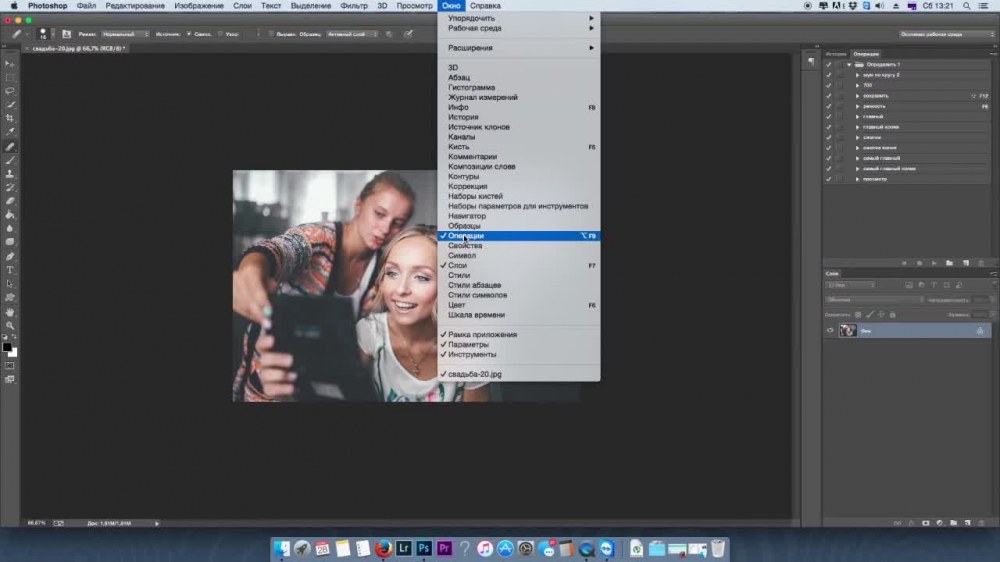


В окне «Операции» находим значок похожий на новый слой и создаём новую операцию. Пишем название и кликаем «Запись». С этого момента все действия запоминаются. Таким образом, мы просто повторяем все выше перечисленные действия, нажимаем «Стоп» и пресет готов.
Статья подготовлена на основе видео
Комментарии
Вообще-то CTRL+G — стандартная команда для группирования слоев. А дублируются слои Стандартной командой CTRL+J.
И еще — не мог ли бы автор методы объяснить смысл предлагаемых действий? К примеру — почему сначала надо сохранять в вдвое большем размере, что это дает?