В этом уроке тонирование фотографии с помощью инструмента Карта градиента
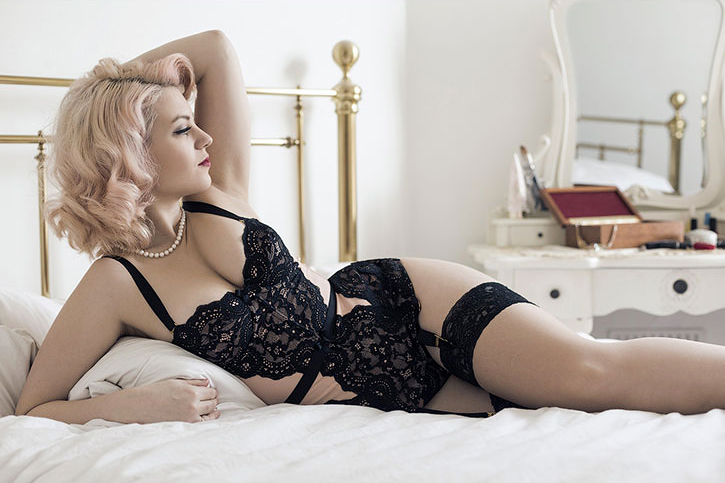
Фотограф Tigz Rice покажет вам, где найти, как применить и настроить фотоэффекты, чтобы визуально улучшить ваши снимки. В качестве рабочего материала мы будем использовать фото модели Joanna Woodward в костюме от Agent Provocateur.

Открываем рабочее фото в Photoshop и выполняем всю необходимую ретушь.

Переходим на панель Adjustment (Коррекция) и выбираем эффект Gradient Map (Карта градиента), который находится в самом нижнем ряду.
Если у вас нет этой панели, то переходим Window – Adjustments (Окно – Коррекция).
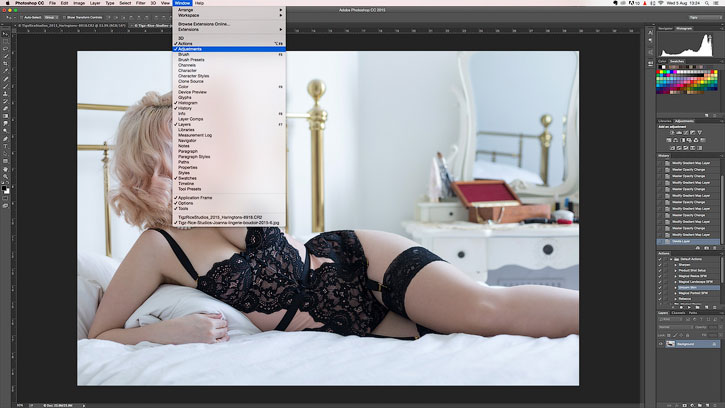

Нажав на кнопку Gradient Map (Карта градиента), фото автоматически заполнится градиентом. Как правило, это черно-белый градиент или от цвета переднего плана к заднему.
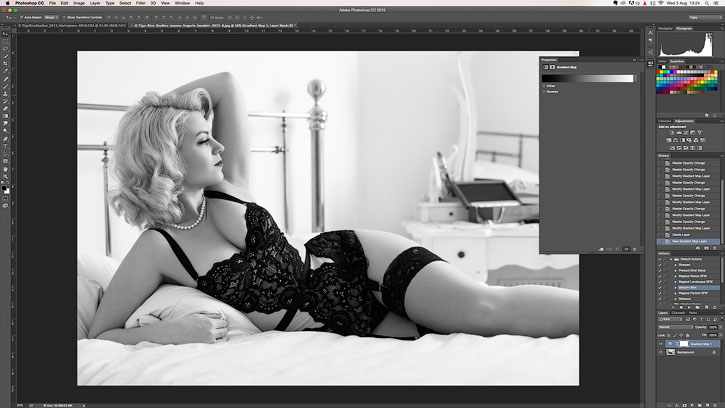

Если на панели настроек нажать на градиентную полосу, то откроется список доступных градиентов Photoshop.

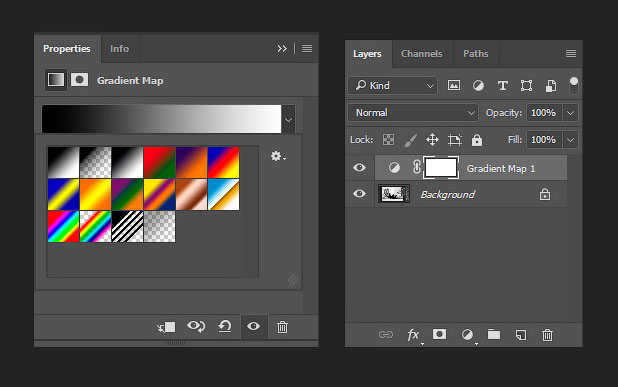
Чтобы загрузить другие градиенты, нажимаем на символ шестеренки в окне настроек Gradient Map (Карта градиента) и в самом низу списка выбираем Photographic Toning(Фотографическое тонирование).
В открывшемся диалоговом окне нажимаем кнопку Append (Добавить), чтобы добавить новые градиенты к списку, а не заменить их.


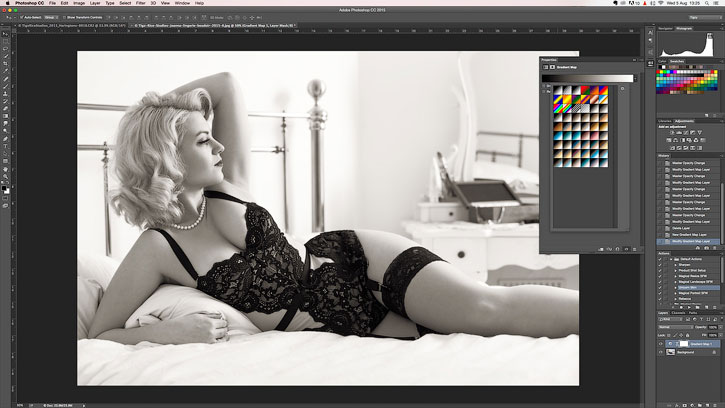
В списке доступных градиентов вы найдете множество новых эффектов, которые можно применить к фото, включая заливки, идеально подходящие для эффекта сепии или светокопии.
Эффект будет достаточно резкий, но дальше мы настроим его.

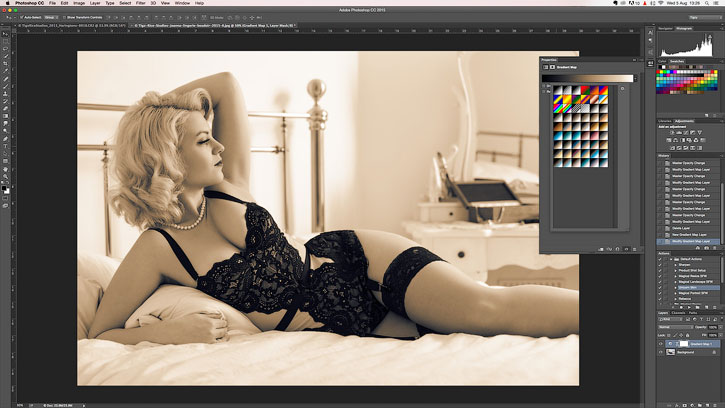
Ниже в списке градиентов находим Sepia Selenium 2 (Сепия – селен 2) и выбираем его. Он добавит теплые оттенки на фото, которые будут контрастировать с оригинальной цветовой палитрой.

Как и обычный градиент, градиентные карты также можно настраивать. Для этого кликаем по цветной полосе в окне настроек, чтобы открыть специальный редактор.
В результате откроется окно, в котором вы можете изменить все, начиная от цвета градиента и заканчивая настройками наложения.


После настройки градиента возвращаемся на панель слоев и уменьшаем непрозрачность градиентной карты, чтобы отрегулировать насыщенность эффекта. На данном примере я уменьшила Opacity (непрозрачность) до 40%.