Месяц: Август 2010

Как сделать стальную пластину в Фотошопе

В этом уроке покажу,как без особых усилий сделать текстуру стали в Photoshop.
И так…
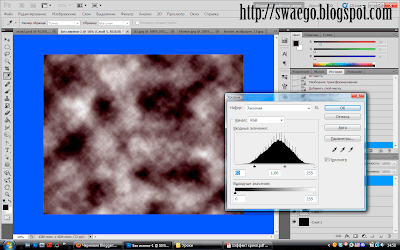
Создаём документ нужного размера.Выставляем цвет и цвет фона #adacac и #4e4e4e соответственно.Применяем Фильтр-Добавить шум:

Теперь применяем Фильтр-Размытие в движении.

Так,теперь видим что на документе слева и справа есть нежелательные «косяки»,их исправить просто,превращаем фон в слой,жмём Ctrl+T и увеличиваем рамку.

В принципе текстура готова)Но теперь,чтобы Вы не подумали,что я халтурщик,сделаем некую декорацию.
Выделяем Прямоугольник и копируем его на новый слой Ctrl+J.

Применим стили слоя Внешнее свечение и Тиснение:

Далее,создаём новый слой,применим Фильтр-Рендеринг-Облака,создаём маску-слоя и мягкой кисть местами убираем фильтр,слой в режим Темнее(непрозрачность 45-40%)

Можно пройтись инструментом Затемнитель…
Создаём новый слой,Овальной областью делаем круглое выделение(зажав Shift).Заливаем его цветом,потом градиент линейный от белого к прозрачному.Применим Выделение-Модификация-Граница в 4 пикселя.Далее Размытие по Гауссу в 2 пикселя.
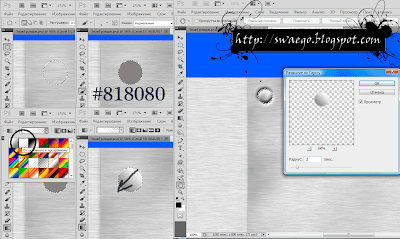
Затем в стилях слоя применим Тиснение.

Далее копируем слой,зажимаем Shift и нажимаем стрелку на клаве нужное кол-во раз(каждое нажатие,это сдвиг слоя на 10 пикселей),ну а потом ещё копии слоя для следующих заклёпок.
Потом сливаем слои с заклёпками и с помощью Сtrl+T выравниваем.

Слейте слой с эффектами и слой с маской,сделайте копию и трансформируйте его.

Копируем заклёпки и распределяем куда-нибудь.
Создаём новый слой,ставим цвета #632f00 и #b2b2b2 Применяем Фильтр-Рендеринг-Облака,ставим слой с Жёсткий свет и непрозрачность 40% и заливка 60%.
Ну как-то так.Вот результат:

Вдохновляющие картинки

С публикацией этих картинок,открываю рубрику Вдохновение.Я и раньше постил разные интересные фотографии,фотоманипуляции и прочие впечатляющие штуки,теперь просто упорядочу их до кучи.
Любому человеку,который занимается каким-либо творчеством нужно вдохновение,это не значит конечно.что надо(можно)внаглую воровать ,бывает так,что в голове крутится идея,знаешь как её реализовать,но не занимаешься ею,потому что чувствуешь,что чего-то не хватает,а потом случайно увидел что-то впечатляющее,и ловишь себя на мысли,»вот оно,то,чего не хватало».И тут попёрло творчество.

Постер BMX STYLE в Фотошоп

На этот раз сотворим постер в духе урбании.В качестве объектов манипуляций я использую чуваков на великах.

И так…
Одного чувака я нашёл уже «готового»,а второго буду вырезать из фона.

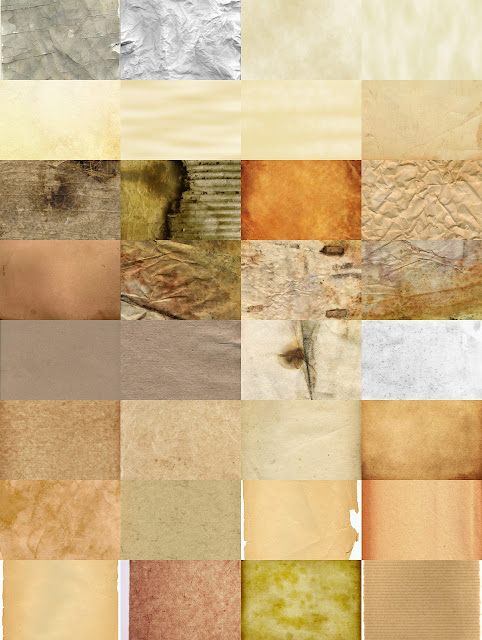
Создаём новый документ 1600*1280рх,и заливаем его жёлто-оранжевым цветом.Теперь мне понадобится вот такая текстура:

Кстати,скачать такие винтажные текстуры нужно-можно здесь.
Переносим на документ,идём в меню Изображение-Коррекция-Порог(изогелия).

Жмём Ctrl+T,потом ПКМ и Деформация,искажаем как-нибудь.

Переводим слой в режим Умножение и непрозрачность слоя примерно 50%.

Сливаем эти слои Ctrl+E.Теперь выделяем такие прямоугольники,копируем их на новый слой Ctrl+J,переводим в режим Перекрытие.Жмём Ctrl+T,потом ПКМ и Деформация,искажаем.

Копируем этот слой,по-другому деформируем и располагаем в другом месте.
Сливаем слои с прямоугольниками Ctrl+E.
Зажимаем Ctrl и кликаем по миниатюре слоя(появилось выделение).Ставим фиолетовый цвет,и применяем Фильтр-Рендеринг-Облака.Далее пару раз жмём Сtrl+F.Применяем Фильтр-Размытие по Гауссу в 2 пикселя.Сливаем все слои.

Переносим первого чувачка на документ.

Теперь поработаем со вторым экстремалом,берём прямолинейное лассо и неаккуратно обводим его.Удаляем всё лишнее,обесцвечиваем Ctrl+Shift+U и применяем Фильтр-Шум.

Переносим на документ,ставим его над фоновым слоем,в режим Перекрытие и непрозрачность 60%.

Теперь,создаём новый слой под фигурой с чёрным чуваком.Выбираем белую кисть в 15 пикселей.Теперь берём Перо и рисуем линии.Потом ПКМ и Выполнить обводку с имитацией нажима,удаляем контур.Потом в стилях слоя применим Внешнее свечение.

Создаём новый слой,выделяем прямоугольник,потом инструментом Овальная область(с добавлением выделений) выделяем овалы,жмём ПКМ и Выполнить обводку 10 пикселей.

Делаем 2 копии слоя с рамкой,к первому применяем Размытие в движении,угол ноль и смещение максимальное,ко второму угол 90 градусов,смещение максимум.
Делаем ещё копию слоя с рамкой,к копии этот фильтр с углом минус 45 градусов,смещение 300,к оригиналу угол +45 и смещение 300.

Ну и последний штрих,какая нибудь надпись.
Получаем результат:

© SwaEgo

Создание гранжевой фоторамки в Фотошопе.

Что-то в последнее время расслабился,если и хочется запостить какой-нибудь урок,то только попроще чтобы был.Жара наверно на всех так лениво действует.Ну да ладно.
Это я к чему,недавно я делал простенькую винтажную фоторамку в Фотошопе,ну а сегодня сделаем рамку в духе Гранж (Grunge).

Как и в прошлый раз нужны кисти и немного фантазии.
И так…
Создаём новый документ белого цвета 800*800рх.
Некоторые кисти я буду использовать из того урока,вот они.
Теперь всё просто,включаем мозг и берём какую-нибудь кисть.Создаём новый слой(кисть чёрного цвета)и рисуем.Делаем копию этого слоя и переносим отпечаток в другой угол.

Новый слоя,новая кисть,потом копия слоя и переносим копию в противоположный угол.

Создаём новый слой и будем делать обрамление рамки,для этого используем кисть из стандартного набора.В CS5 она под номером 46,но там есть и другие подходящие.

Рисуем рамку,потом выделяем каждый слой по отдельности и жмём Ctrl+I для инверсии цвета.Вообще-то можно изначально было сделать чёрный фон-белые кисти,но я это только что придумал и лень переделывать,Вы же можете это изначально сделать.Короче,получается такая картинка.

Теперь мне понадобятся другие кисти,мне нужны негативы фотоплёнки а также буковки.Такие кисти у меня есть,вот они.Ну а для удобного поиска,я как всегда использую AbrViewer 2.0.(Тут можно скачать).Кстати все(!!!)кисти,которые есть у меня,Вы можете скачать с торрента.471 Мб.
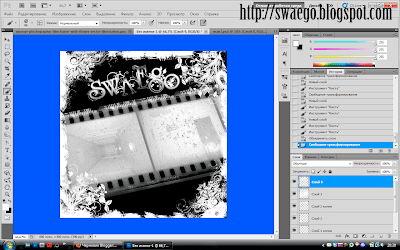
Получается вот такая штука:

Пишем кистями текст.

Вот и всё,вот таким простым способом,за 10 минут можно сделать либо обои,либо рамку,либо просто картинку.
Если использовать как рамку,то надо вырезать середину.
Сливаем все слои Ctrl+Shift+E. Превращаем фон в слой(2 клика по слою и Ок).Выделяем прямоугольник,жмём ПКМ и Трансформировать выделенную область,подгоняем как надо,жмём Ок и Delete.

Декорируем отверстие кистями.

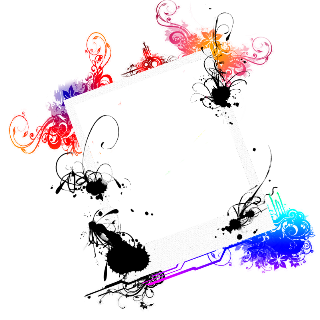
Получаем результат:

Под конец сливаем все слои и сохраняем в формате .PNG.Потом просто открываем,под низ вставляем фото и вуаля

© SwaEgo

Ура!!!Новый ТИЦ

Честно скажу,никогда ещё особо не заморачивался,есть у моего блога всякие тицы-пейджранги.Понимаю,что для сайта-блога это весьма важная и весомая штука,но никогда(!!!)сам для накручивания или ещё каких-то действий для получения этих показателей не делал.
И тут,нежданно-негаданно Яндекс разорился и присвоил мне очередную десятку.Рад,спасибо и т.д.Но не для этого я этот блог делаю.Этот блог для меня нечто большее,во-первых он первый,а во-вторых это моё основное занятие и увлечение.И что самое для меня важное и приятное,что то что я делаю полезно и ещё кому-то.Так что хочу сказать огромное спасибо всем тем людям,которые заходят,иногда даже читают и оставляют комменты,всем подписчикам огромный респект.Спасибо люди!Ведь я тоже учусь вместе с Вами этой с одной стороны простой,но в то же время очень сложной программе Photoshop.
Всё,лирика закончилась
Продолжаем творить вместе!!!
Продолжение следует…

Постер-коллаж из фильмов ужасов в Фотошоп

И так…
Для данного коллажа я буду использовать эти фотографии:

Создаём новый документ чёрного цвета,у меня 1280*1024 пикселей.
Переносим фото с дверью в правый угол,жмём Ctrl+L и чёрный ползунок передвигаем вправо.

Снижаем непрозрачность слоя примерно до 40%.
Теперь добавим «героиню»на документ,с помощью Ctrl+T подгоняем по размеру.
Добавляем маску слоя и кистью удаляем некоторые лишние фоны.

Создаём новый слой.Берём пипетку,кликаем по крови,применяем Фильтр-Рендеринг-Облака,ставим слой в режим Умножение.
Опять новый слой,берём цвет темнее,чем предыдущий,также применяем фильтр Облака.Жмём Ctrl+L и немного затемняем эффект.

Ставим слой в Мягкий свет.Сливаем оба слоя с облаками Ctrl+E.
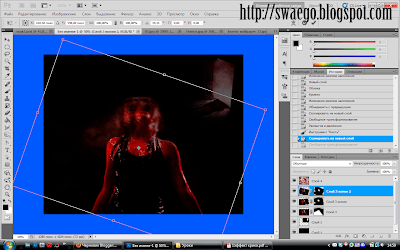
Теперь,делаем копию слоя с тёткой),жмём Ctrl+T и разворачиваем изображение против часовой стрелки,применяем Фильтр-Размытие в движении.

Далее жмём на миниатюру маски этого слоя и кистью чёрного цвета удаляем всё кроме головы.Делаем копию этого слоя и разворачиваем изображение по часовой стрелке.

Делаем ещё пару копий и разворачиваем ещё как-нибудь для более реалистичного эффекта крика(можно применить размытие в движении с другим углом смещения)
Теперь переносим фото стрёмной девочки,уменьшаем,снижаем непрозрачность и размещаем где-нибудь.Ластиком убираем ненужные детали.

Теперь наложим текстуру,я использую эту:

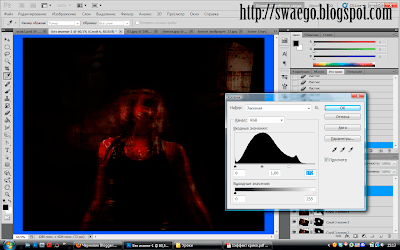
Переносим её под слой с облаками,ставим в режим Умножение.Слишком тёмно получилось,поэтому с помощью Уровней Ctrl+L немного осветляем текстуру.

Теперь создаём новый слой выше всех,заливаем его красным цветом,применяем Фильтр-Рендеринг-Волокна.

Ставим в режим Умножение,добавляем маску слоя и чёрной кистью(непрозрачность 20-30%) местами стираем волокна.
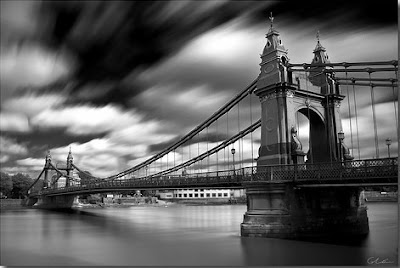
Теперь открываем такую картинку:

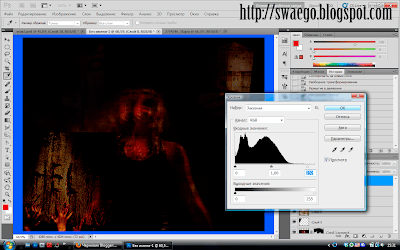
Переносим на фото и в режим Линейный свет,с помощью Уровней опять же немного осветляем.

Ластиком или с помощью маски слоя убираем лишнее.
И так,последние штрихи,подходящим шрифтом пишем какой-нибудь текст.

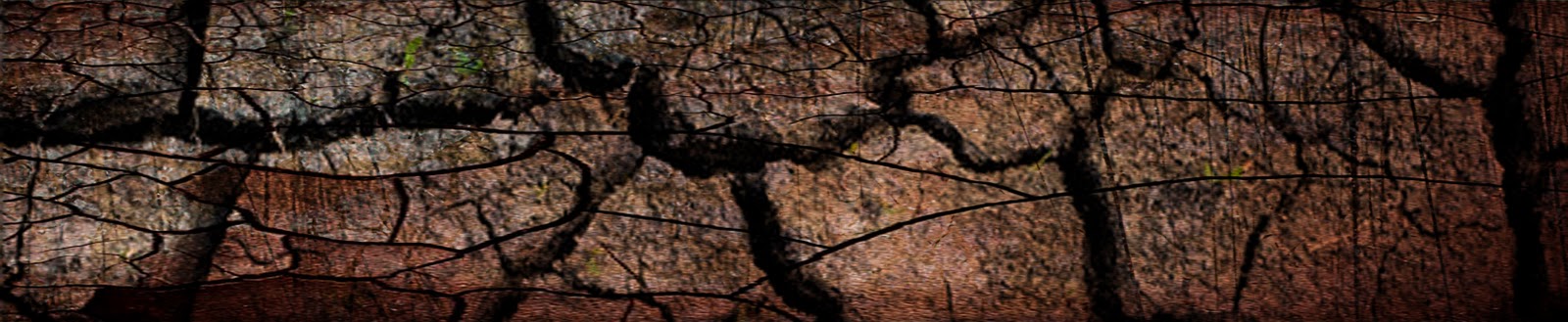
Теперь,я совместил несколько текстур и получил такое:

Переносим её на текст.Жмём ПКМ и выбираем Создать обтравочную маску.Теперь текстура отпечаталась на тексте.
Сливаем текстовый и слой с текстурой трещин.Жмём Ctrl+U,ставим галочку на тонировку и ставим цвет.

Переходим на слой с облаками,выделяем две области и копируем Ctrl+J на новый слой.

Применяем Фильтр-Размытие в движении,смещение 999пикселей и угол 0.Слой в режим Линейный осветлитель и непрозрачность в 40-50%.
Вот теперь всё…Ну или ещё что нафантазируйте.

© SwaEgo

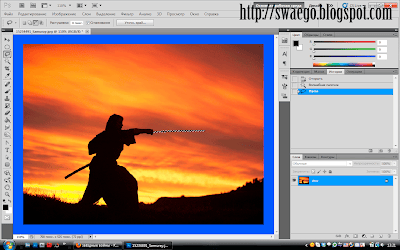
Самурай и световой меч в Фотошоп

И так…
Открываем фото,в моём случае это самурай.
Выделяем меч.Я выделял волшебной палочкой,а потом Лассо (с включённой функцией Вычетание из выделенной области)удалил ненужное выделение.

Заливаем выделение белым цветом,и не снимая выделение копируем меч на новый слой Ctrl+J.
Применяем стили слоя Внешнее свечение.(размах 3рх,размер 35рх)

Далее Фильтр-Размытие по Гауссу,примерно 2 пикселя.
Вот и всё…

Создание винтажной рамки в Фотошоп.

Чтобы сделать подобную рамку в Фотошопе,понадобятся подходящие кисти и немного фантазии.
И так…
Сначала сделаем рамку а-ля Polaroid,ну а потом украсим кистями.
Создаём новый документ с прозрачным фоном 800*800 px.В нём выделяем прямоугольник и заливаем белым цветом.Потом выделяем ещё прямоугольник и жмём Delete.

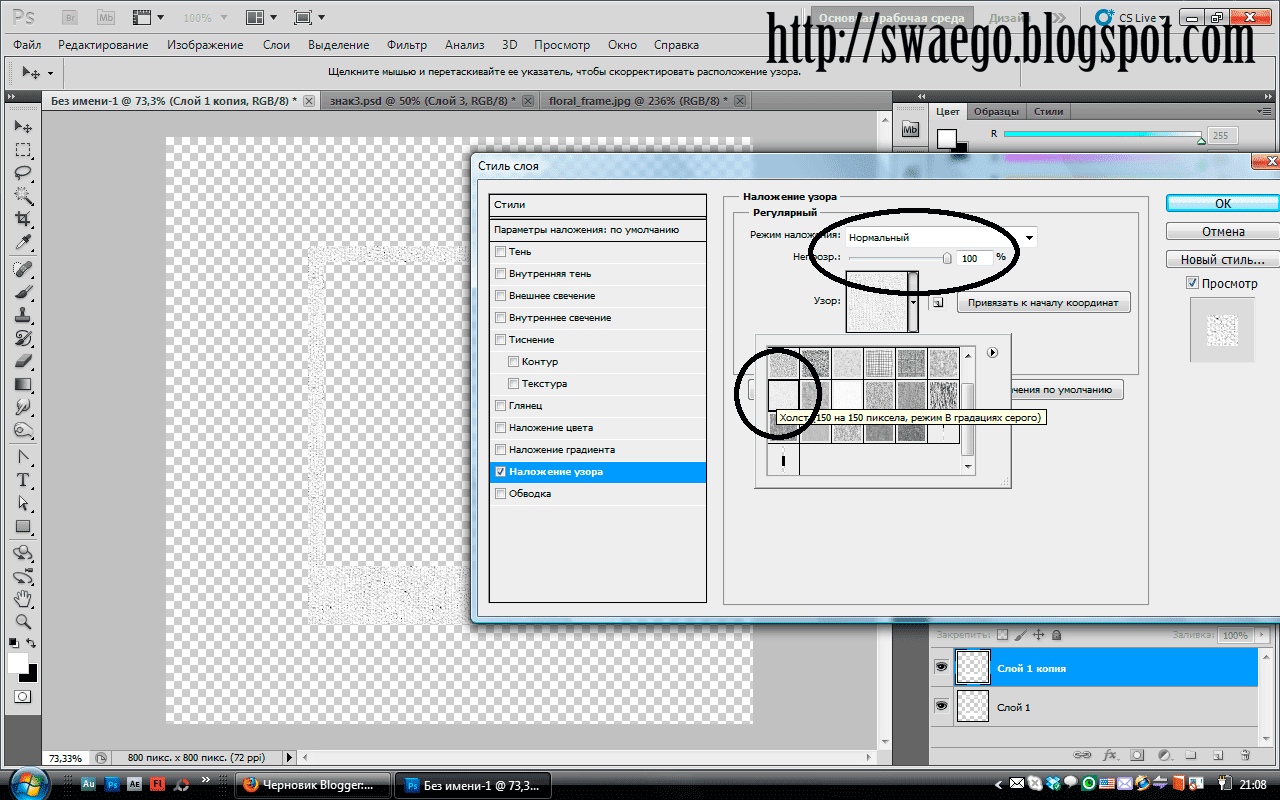
Теперь сделаем текстуру,примерно как на полароидных снимках.Применяем стили слоя Наложение узора,ну и выбираем подходящий,я взял узор Холст,и снижаем непрозрачность.

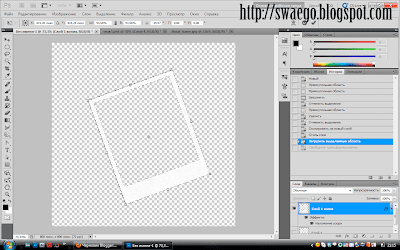
Ну вот,а теперь повернём рамку,зажимаем Ctrl и кликаем по миниатюре слоя,у нас выделилась эта самая рамка,жмём Ctrl+T и крутим как надо.

Вот теперь понадобятся кисти.Я использую эти.Кстати для просмотра имеющихся кистей вне Фотошопа,использую очень полезную утилиту AbrViewer 2.0.Тут можно скачать.
Теперь каждую кисть используем на новом слое.Это для того,чтобы каждый элемент потом можно было раскрасить в нужный цвет.
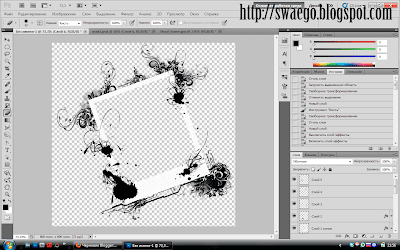
Вот так выглядит промежуточный результат.

Добавляем ещё кистей.

Кляксы я разместил сверху слоя с рамкой.А вот векторные цветы поместил под слой с рамкой и из центра удалил лишнее.
Можно их покрасить градиентом,делается это в стилях слоя.

Создаём новый слой Ctrl+Shift+N.Отключаем видимость всех слоёв,кроме этого.
Заливаем его белым цветом.Берём мягкую кисть в 300 пикселей и кликаем по слою.

Идём в Фильтр-Оформление-Цветные полутона и ставим все значения на 20.

Теперь идём в Выделение-Цветовой диапозон.Пипеткой кликаем по белому и Ок.

Теперь нажимаем Delete и Ctrl+D.
Делаем несколько копий этого пятна,с помощью сtrl+T трансформируем на своё усмотрение,если надо красим(Стили слоя Наложение цвета)
Перетаскиваем пятна на нужное место.

Всё что в рамке всё удаляем Ластиком(не забудьте сделать активным тот слой,который чистить собираетесь).
Ну вот и всё,сохраняете в формате .PSD.А потом,когда понадобится,просто перенесите фото,слой с фоткой перетащите в палитре в самый низ.

Как сделать из чёрно-белой фотографии цветную в Photoshop

Нагуглил я фото Меган Фокс,её и буду превращать в цветную.
И так…
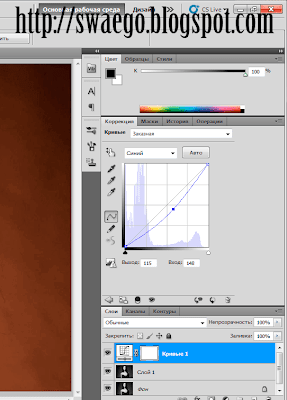
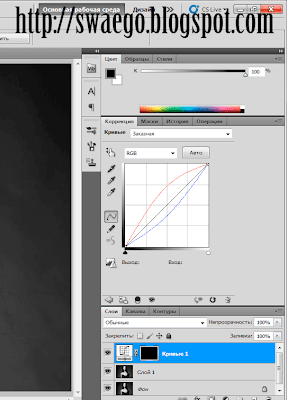
Открываем фото,делаем копию слоя Ctrl+J.Теперь создаём новый корректирующий слой Кривые,и настраиваем примерно так:

Важно!Настройки всех Кривых индивидуальны,показаны приблизительные настройки .
Теперь кливаем по миниатюре маски корректирующего слоя и жмём Ctrl+I,маска окрасится в чёрный цвет.Теперь будем по ней рисовать.

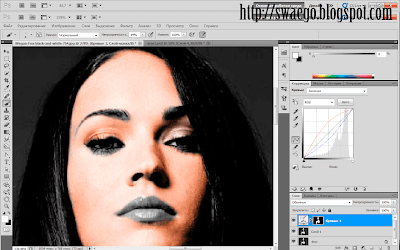
Берём Мягкую кисть в 100рх,непрозрачность 100% и зарисовываем кожу,не касаясь губ,глаз и т.п.Цвета в палитре должны стоять Белый как основной и чёрный -второстепенный.Белой кистью придаём цвет,чёрной-возвращаем ч/б.Для быстрого переключения между цветами,нажимаем Х(икс).
Совет:для быстрого уменьшения-увеличения размера кисти,зажимаем Alt+ЛКМ(левую кнопку мыши) и двигаем мышь влево-вправо,соответственно.А для перемещения увеличенной картинки в рабочей зоне,зажимаем Пробел и курсор превращается в инструмент Рука,ну и двигаем фото…
Получаем примерно такое:

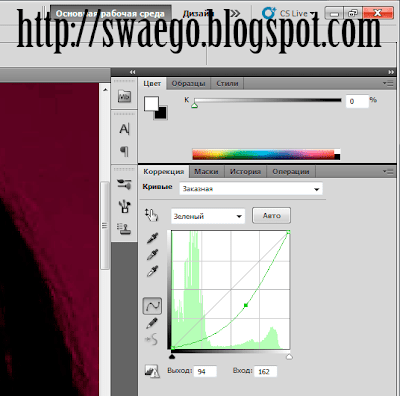
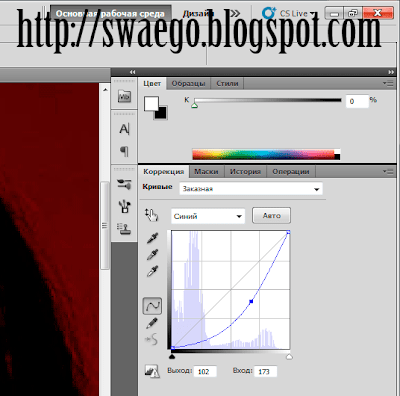
Теперь рисуем губы,опять создаём коррект-слой Кривых(потом также инвертировать маску Ctrl+I).Настраиваем:

Получаем:

Теперь таким же образом рисуем волосы.Так как у Меган чёрные волосы,то с настройками Кривых я особо не извращался).А вы,для выделения тонких волос используйте самую маленькую кисть,и снижайте непрозрачность до 50-30%.

Потом рисуем глаза,ногти,да и всё остальное.
Вот и всё,принцип понятен,тогда дерзайте)

Тонирование чёрно-белых фотографий в Фотошоп.

И так,есть чёрно-белое фото,с помощью этого примера мы его затонируем.

Первым делом делаем копию основного слоя Ctrl+J.Теперь создаём новый корректирующий слой Чёрно-белый
Выбираем Красный фильтр,настройки по умолчанию,вот такие:
120
110
-10
-50
0
120

Теперь новый корректирующий слой Цветовой тон/Насыщенность,ставим галочку на Тонирование.Настройки:215/50/0

Теперь дважды кликаем по последнему слою и в стилях слоя,снизу видим белый курсор,мы его разделим(зажимаем Alt и клик по курсору).Ставим значения как на скрине(75/175).

Теперь снова создаём слой Цветовой тон/Насыщенность.Значения 0/50/0

Теперь в стилях слоя разделим чёрный курсор со значениями 75/175.

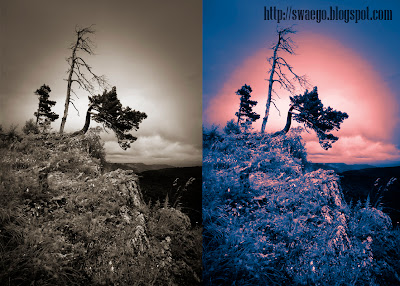
В принципе всё,получаем результат:

По тому же принципу:

Абстракт.Спектральные линии.

И так…
Создаём новый документ чёрного цвета,например 800*400 пикселей.
Теперь будем создавать новую кисть,берём жёсткую кисть 10рх и применяем следующие настройки:

Сохраняем эту кисть как новый набор,если надо присваиваем ей имя.

Теперь кисть должна быть в наборе:

Создаём новый слой Ctrl+Shift+N и инструментом Перо рисуем путь,примерно такой:

Вернитесь к Кисти и выберите,ту,которую сделали недавно.Потом опять Перо,жмём ПКМ и Выполнить обводку с имитацией нажима,получаем:

Далее ПКМ и Удалить контур.
Теперь применяем Фильтр-Размытие в движении:

Жмём Ctrl+F,для усиления эффекта.
Теперь применяем Фильтр-Искажение-Скручивание.
В стилях слоя применим Перекрытие градиентом.
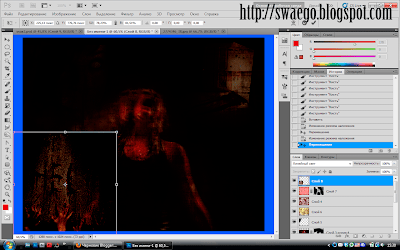
Сделайте пару копий этого слоя и слейте верхние 2 копии в один слой Ctrl+E,это нужно для бОльшей яркости.Должно быть два слоя с линиями.
Теперь на верхнем слое жмём Ctrl+T,затем ПКМ и Деформация,и искажаем линии как захочется.

Копируем этот слой и ещё как-нибудь деформируем.

Сливаем все слои Ctrl+Shift+E,делаем копию Ctrl+J и в режим Линейный осветлитель.
Создаём новый слой,берём созданную кисть и просто рисуем по линиям.

Слой с кистью в режим Перекрытие.
Ну вот и всё,получаем такую штуку.