Месяц: Апрель 2010

Деление фото на четыре части в Фотошопе

Достаточно интересный эффект получается в итоге.
Ну начнём по порядку.Открываем нужное фото.

Теперь нам нужны направляющие.В меню Просмотр выбираем Новая направляющая,появится окно горизонтальная и вертикальная,берём одну из них(значение должно быть 0).На фото появляется цветастая линия:)Инструментом Перемещение ставим её как надо.По аналогии тоже самое проделываем и со второй направляющей.Выглядит это так:

Берём инструмент Прямоугольная область и выделяем одну часть(растушёвка 0!).

Выделили,копируем Ctrl+J.Опять делаем активным слоем слой с собакой(ну или чё там у Вас:)),выделяем остальные части и копируем.Получится такая палитра слоёв:
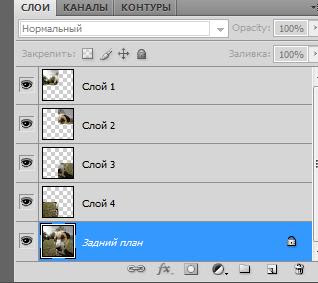
Теперь выбираем Слой1,и помощи Ctrl+T крутим нашу часть собаки.
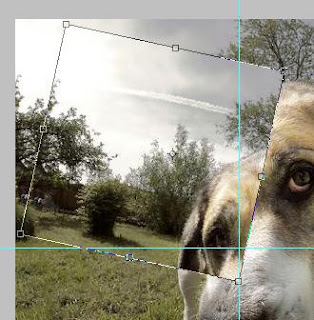
Жмём ОК.Теперь на этом слое жмём ПКМ и задаём Тень и Обводку для фрагмента.

Все эти телодвижения проделываем и с остальными частями.Затем при активном слое с частью собаки и зажатым Ctrl подгоняем каждый слой.
Получится как то так:

Теперь избавимся от фона.Активируем самый нижний слой.
На панели инструментов кликаем по цвету.

Выбираем какой понравится,жмём ОК.Затем Alt+Backspace,тем самым залив слой.Убираем направляющие,меню Просмотр-Удалить направляющие,хотя можно и раньше это сделать. Теперь Всё.
Результат такой.

ПыСы:я тут накосячил немного,лень переделывать.Смысл в том,чтобы квадраты полностью вмещались в фото….

Переделал:

Автор: SwaEgo

Фотошоп создание водяного знака/Watermark

Я понимаю,что эта тема очень заезжена,поэтому публикую данный способ создания «водяного знака» скорее для себя,чтобы не забыть.А если ещё кому пригодится,буду только рад.
И так.Открываем фото,которое необходимо защитить.
Понятно же,что наносить знак надо на свои фото:)Поэтому открываю себя.

Создаём новый слой Сtrl+Shift+N.Выбираем инструмент Текст.Для удобства отключаем глазок на основном слое.Пишем нужный нам текст.

Кликаем по слою с текстом,жмём Ctrl+T и крутим-вертим текст как нам надо и ОК.Теперь ПКМ кликаем по слою с Текстом и выбираем Растрировать текст.Затем идём в Фильтр-Стилизация-Тиснение,ставим параметры.

Потом Фильтр-Размытие по Гауссу,ставим значение 0.5(индивидуально).
Включаем видимость основного слоя.Видим следующее:

Ставим текстовый слой в режим Жёсткий свет.Всё,копирайт готов.

Всё то же самое можно сделать  не только с текстом,а например с инструментом Произвольная фигура,там есть знак ©.

Автор:SwaEgo

Фотошоп .Картинка в тексте

Покажу простой урок,как фотографию вставить в текст.Скажу,что это один из способов и на гениальность не претендую:)
Итак,открываем нужную фотографию,я использовал эту.

На время о ней забудем.Теперь жмём Ctrl+N,создаём новый документ,размеры ставите нужные Вам,в моём случае 800*300 пикселей с белым фоном.Выбираем инструмент Текст и подходящий шрифт и пишем чего хотим.

У меня раз цветочек,ну и текст соответствующий:)С помощью свободной трансформации доводим до нужного размера.Жмём ОК.
Переходим на фото цветка,жмём Ctrl+A,Ctrl+C,переходим опять на Текст и нажимаем Ctrl+V,тем самым скопировав цветок и вставив на текст.Опять же свободной трансформацией подгоняем по размерам с текстом(для наглядности,можно на время снизить непрозрачность).Подогнали,жмём ОК.
Теперь на верхнем слое жмём ПКМ и выбираем Создать отравочную маску.

Видим следующее…

Переходим на слой Текст,ПКМ выбираем Параметры наложения и задаём нужные параметры.

Кликаем ОК и получаем результат.

Можно и ещё кое-что сделать,например добавить градиент на фон.Для этого на слое Текст берём инструмент Волшебная Палочка и с зажатым Shift выделяем белые участки.
Потом на этом слое жмём ПКМ и выбираем Растрировать текст.
Переходим на основной слой,берём инструмент Градиент,выбираем нужный и заливаем фон.Снимаем выделение Ctrl+D,и всё,смотрим на результат.

Автор:SwaEgo

Эффект ломографии в Фотошопе


Открываем фото.Сразу идём в Фильтр-Искажение-Коррекция дисторсии.Ничего не меняем,кроме Виньетки.

Создаём новый слой Ctrl+Shift+N.Берём инструмент Овальная область и делаем выделение в центре фото.Примерно как у меня.

Инвертируем выделение Ctrl+Shift+I,идём в Редактирование-Заливка,выбираем чёрный цвет и жмём ОК.
Жмём Ctrl+D,идём в Фильтр-Размытие по Гауссу ,радиус примерно 60,потом ОК и непрозрачность слоя на 70-75%.
Далее жмём на слой с картинкой и идём в Каналы,выбираем Красный,затем Изображение-Коррекция-Контраст/Яркость,контраст ставим на +50

Тоже самое проделываем с Зелёным каналом.
Ставим опять RGB и смотрим результат.

Нравится,пользуемся и дальше этим простым приёмом…
Автор: SwaEgo

Прога MediaChance Dynamic Photo HDR 4.5

MediaChance Dynamic Photo HDR 4.5

Size: 14 MB, Eng
Dynamic PHOTO HDR — Программа для создания динамических HDR фотографий. Простой и удобный интерфейс,  позволяет добавлять к изображениям различные эффекты, работает с файлами формата RAW, полученными с различных цифровых фотокамер. Так же позволяет корректировать фотографии по ключевым точкам как вручную так и автоматически.

Четкость и выравнивание цвета на фото в Фотошопе

Открываем фото.Дублируем слой и идём в Фильтр-Другие-Цветовой контраст(сдвиг),значение на 0.5-1.0(индивидуально для разных фото)

и режим слоя на Перекрытие.Дублируем основной слой,перетаскиваем на самый верх и так же режим Перекрытие.Разницу можно увидеть отключив видимость верхних двух слоёв.
Так с резкостью всё,теперь колдуем с цветом.Идём в Кривые и ставим значения примерно как у меня.

Потом в Уровни,ставим значения скрина.

Копируем копию слоя основного фона,перетаскиваем на самый верх,режим Перекрытие,непрозрачность до 20-25%.
Затем Изображение-Коррекция-Тени/Света,ставим значения скрина.

Жмём Ctrl+В и выставляем параметры:

Теперь создадим ещё один корректирующий слой.

Ставим параметры скрина

Теперь всё.Радуемся красивой фотографии:)

Что значит,почувствуй разницу…

Автор: SwaEgo

Имитация HDR в Фотошопе

Ну не знаю почему так много нападок со стороны «знатоков»фотографии на этот замечательный во всех смыслах эффект,мне он очень нравится и я останусь при своём мнении.Так как я не умею фотографировать,да и камеры у меня нет,буду делать это искусственно.
И так.Берём подходящую фотографию.Я буду издеваться над собой.

ПКМ жмём на слое и выбираем Преобразовать в смарт-объект.

Затем в Изображение-Коррекция-Тени/Света и ставим настройки как на скрине.

Потом в Фильтр-Резкость-Контурная Резкость

Затем…На панели слоёв жмём на обозначенный значок и выбираем Ч/Б

Ставим цвета,галочку на Tint надо поставить,потом слой в режим Перекрытие.

Создаём новый слой Ctrl+Shift+N.Идём в Редактирование-Выполнить заливку,выбираем 50% серый и жмём ОК.Добавляем шум Фильтр-Добавить шум.

Потом в Фильтр-Размытие по Гауссу,ставим значение ноль пять:),ну или около того.
Затем в Изображение-Коррекция-Автоуровни.Снижаем прозрачность слоя до 40-30%.
Получается в итоге нечто подобное.

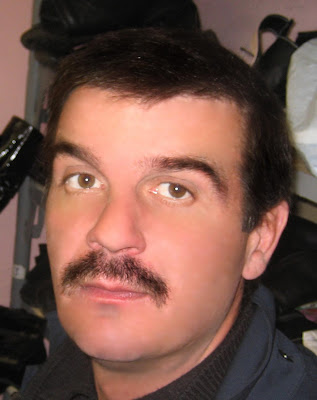
На примере моего приятеля Лёхи(см.вначале поста) эффект более заметен:)
Издеваться можно по-разному.

А чтобы каждый раз не заморачиваться,просто здесь забирайте плагин ,там с помощью одного ползунка можно добиваться очень похожего на настоящий эффект HDR.

Добавляем шум и грязь на фото в Фотошопе

Открываем фото.

http://arigonbud.com.ua/

Дублируем слой Ctrl+J,ставим режим смешивания слоя на Жёсткий свет.
Затем идём в Фильтр-Другие-Цветовой контраст(сдвиг),ставим радиус на 6-10(в зависимости от Вашей фотографии)

Копируем оригинальный слой и перетаскиваем его на самый верх,режим смешивания ставим Перекрытие(overlay)
Идем в Фильтр-Резкость-Контурная резкость Filter > Sharpen > Unsharp Mask
Ставим значения как на скрине.

Жмём Ctrl+U,уменьшаем насыщенность до -60 примерно.

Создаем новый слой Ctrl+Shift+N.Идем в Редактирование-Заливка Edit > Fill, выбираем 50% gray, жмем ОК.Добавляем шум Фильтр-Добавить шум— Filter > Noise > Add noise.

Режим смешивания слоя — Перекрытие (Overlay)
Получаем результат.

Радуемся грязной фотографии.Все довольны,всем спасибо:)

Фотошоп экшены.Кросс процессинг.Скачать бесплатно.

Обратил внимание,что в последнее время очень популярно такое явление в обработке фотографий,как Кросс-процессинг.Частенько используют для аватарок.Да и просят,сделай-сделай.Достало мне каждый раз клепать одно и то же,и подумал,так надо сделать экшены и потом больше не заморачиваться,а делать всё в пару кликов.
А что же такое кросс-процесс?Изначально он появился,как и многое гениальное,случайно.Один мужичок проявил фотоплёнку (да-да,есть такие штуки,фотоплёнки называются:))по процессу другого типа плёнки,так и появилось это явление.Ну если обратиться к Википедии,то определение звучит так:
Кросспроцесс или кросспроцессинг — проявка одного типа плёнки по процессу другого. Чаще всего таким образом проявляют негативную цветную плёнку (процесс C41) как обращаемую цветную слайдовую плёнку (процесс E6) и наоборот.
Проявка плёнки по кросспроцессу позволяет получить необычные цветовые эффекты без использования компьютерной обработки изображений.

Фотошоп.Чистка лица.

Другие способы чистки лица:здесь,здесь и тут.А также здесь .


Гостевой пост.

В этом уроке Вы узнаете как очистить лицо в фотошопе, убрать морщины, разгладить кожу, изменить старое лицо на молодое
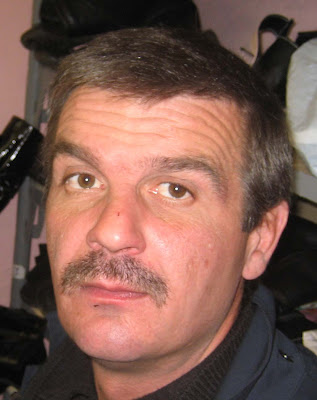
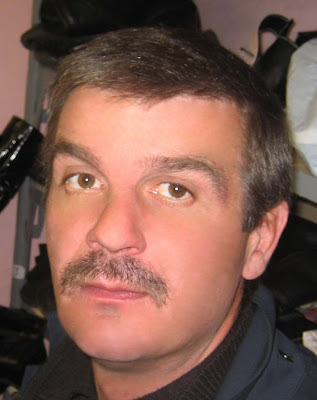
Шаг 1. Откройте изображение  File > Open… (Файл > Открыть…). Я выбрал фото Ивана )):

Как видите проблем на коже просто Огромное количество.

Шаг 2. Итак, начнем с морщин, неровностей, спор, вообщем приступаем к чистке, для этого я использовал  Healing Brush Tool (как показано на рисунке). Нажмите и удерживайте нажатой кнопку Аlt. Затем выберем лучший участок кожи (здесь это оказалось проблемно), потому что  будем использовать его для клонирования. Смотрим:
Клонируем ту область кожу, которую хотим улучшить, нажимая на морщины, срезы. Смотрим:
Получаем:
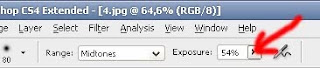
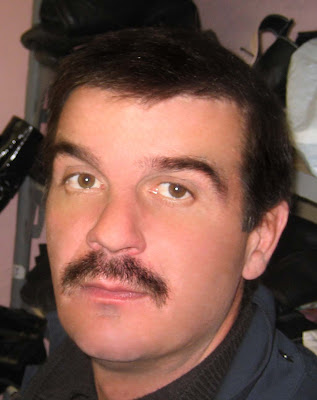
Шаг 3. Сделаем волосы более темные скрыв немного седину, для этого берем инструмент Burn Tool (затемнение), устанавливаем прозрачность до 54% и проводим по области волос и усов, пока не достигните желаемого результата (главное не переусердствуйте)…

Получаем:
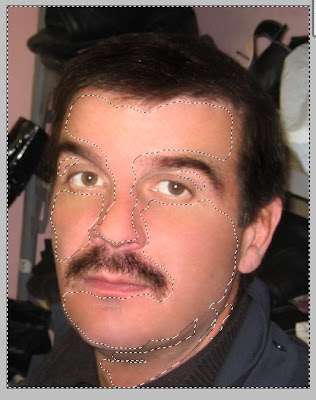
Шаг 4. В этом шаге сделаем кожу более гладкой, размываем поверхность кожи,для этого выбираем инструмент  кисть Brush Tool, и используем режим быстрой маски — кнопка на панели называется Edit in Quick Mask Mode (клавиша на клавиатуре «Q«):

Выбранным инструментом Brush Tool, выделяем лицо старайтесь не затрагивать крайние участки кожи, не заходите на волосы:

Получаем:
Шаг 5. Нажимаем Q, чтобы выйти из режима «быстрой  маски»:
Инвертируем выделение (Ctrl+Shift+I) или через  меню (Select > Inverse):
Шаг 6. Для полученного выделения применим фильтр размытие, идем в меню Filter — Blur — Gaussian Blur:
Я установил радиус «3», он может быть другим — этот параметр зависит от размера изображения:
И вот что получилось:
В принципе это всё. Вот только я еще немного насытил фото и вот что получилось:
Сравним нашего Ивана до фотошопинга и после)):
Материал любезно предоставлен сайтом http://csphotoshop.blogspot.com/

Фотошоп.Урок "Карандашная растушёвка"

В этом уроке я покажу как сделать растушёвку фотографии,конечно этот пример является лишь имитацией,но всё же.

И так,начнём.
Открываем фото.
Я взял это.

Это собака моего приятеля:)Затем берём инструмент «Овальная область» и делаем выделение по центру,ну чтобы зверюгу вмещало.

Сделали,идём в параметры «Каналы» и создаём новый канал,нажав соответствующую кнопку(указано стрелками).

Увидим следующее.
Затем в меню Выделение-Модификация-Растушёвка,в открывшимся окне ставим значение 50 пикселей.(настройка для каждой фотографии сугубо индивидуальна,так что можете ставить любое).Ставим основной цвет Белый и жмём Alt+Backspace,тем самым зальём выделение белым цветом.
Далее идём в меню Фильтр-Шум-Добавить шум,значение 25%,распределение равномерное.Жмём Ок.
Потом идём в Фильтр-Штрихи-Наклонные штрихи и применяем настройки со значениями 50-15-3

Далее выбираем снова параметры Слои.

Кликаем ЛКМ 2 раза по слою Задний план и в открывшимся окне тыкаем Ок.
Теперь идём в меню Выделение-Загрузить выделенную область,там выбираем канал Альфа1 и клацаем Ок.

Меню Выделение-Инверсия.И опять жмём Alt+Backspace,заливая по края белым цветом.Снимаем выделение Ctrl+D.
Вот что получаем.

Напомню,что результат зависит от Ваших настроек.

Автор: SwaEgo

Скачать.Плагин Color Efex Pro 3.0

Color Efex Pro 3.0

Набор фильтров, которые предназначены для улучшения фотографий. В состав пакета Nik Color Efex Pro входит более 50 фильтров и 250 различных эффектов. Они помогают выполнить цветокоррекцию, ретуширование и многие другие операции. Интерфейс пакета выполнен в стиле плагина DigitalFilmTools с возможностью увеличения размера окна и просмотром изображений «до» и «после» применения выбранных фильтров и эффектов. С помощью имеющегося в пакете инструмента Selective Tool можно применять эффект только к выделенной области изображения. Для работы плагина требуется Adobe Photoshop 7-й версии и выше.

История Adobe Photoshop.

В преддверии выхода нового продукта от компании Adobe Systems, Incorporated,а именно Adobe PhotoShop CS 5 (релиз намечен на апрель этого года),хотелось бы набросать пару строк об истории создания такой мощной,не побоюсь этого слова,корпорации с годовым оборотом $2,58 млрд и чистым доходом в $505,8 млн(за 2006 год)
Два чувака уволились из компании XEROX PARC,чтобы закончить работу над своим проектом PostScript,ну и «в горячке» основали собственную контору,исключительно для того,чтобы работать и ни с кем своим баблом не делиться и свои труды показать миру.Звали этих двух гениев John Warnock и его кореш Charles Geschke.История умалчивает,чем они занимались возле ручья Adobe Creek,бухали или просто отдыхали,ну или творили свои гениальные вещи,на природе как-то приятней,но не суть.До того досидели у ручья,что решили этим именем назвать своё будущее знаменитое на весь мир детище.Так появилась компания Adobe.Случилось это в декабре 1982 года (ммм,а мне всего 2 года тогда было…).
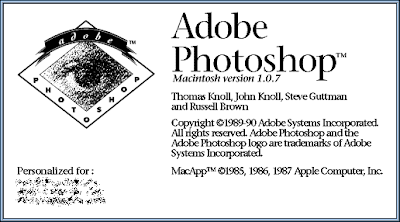
Собственно сам ФШ придумали другие.Программа, на экранной заставке которой сегодня список разработчиков – их 41, ранее принадлежала двум братьям – Томасу и Джону Нолл. С детства отец привил сыновьям любовь к искусству и компьютерной технике. В фотолаборатории отца, которая была расположена в подвале, Томас изучал основы цветокоррекции и контраста, а Джон с интересом ковырялся в стареньком Apple. В 1984 году отец купил один из первых Макинтошей, функциональные возможности которого очень разочаровали братьев – именно это и положило начало созданию программы, которая в будущем принесёт прибыль в миллионы долларов.В 1988 году Adobe System купила лицензию у братишек Ноллов,так они и стали работать вместе.
Так выглядела заставка первого Фотошопа.

Вот они эти братья-герои.

Теперь картинка с буквой «А» известна во всём мире.

Кому хочется углубиться в историю,можете почитать здесь ,там всё подробно расписано,со всеми соплями.По материалам рунета и всёзнающей Википедии.