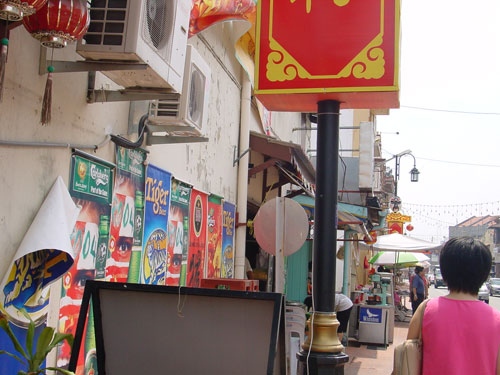

Корректировки цвета насыщенности
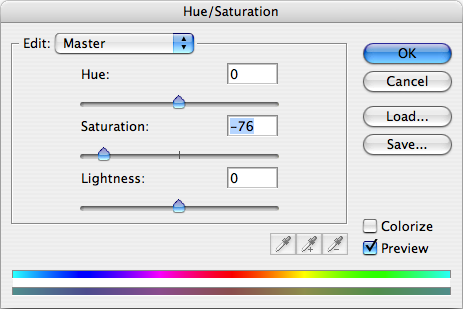
1. Отрегулируйте Hue / Saturation: CTRL+U

2. Регулировка яркости и контраста: Меню Экспозиция Image> Adjustments> Exposure …
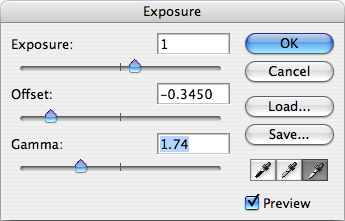
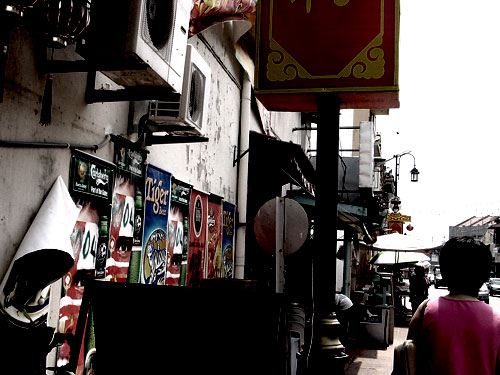
Глубина резкости эффекта
3. Создаём копию слоя Ctrl+J.


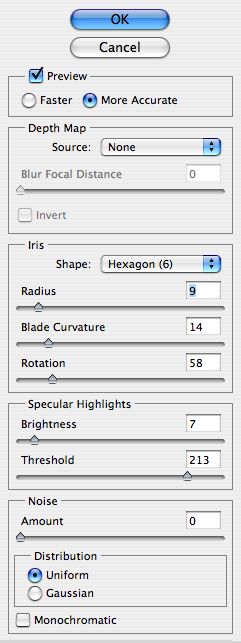
4. Применить Размытие при малой глубине резкости(фокус) Lens Blur на новый слой: Меню- Фильтр- Blur- Lens Blur …
Настройте в соответствии с вашими предпочтениями.

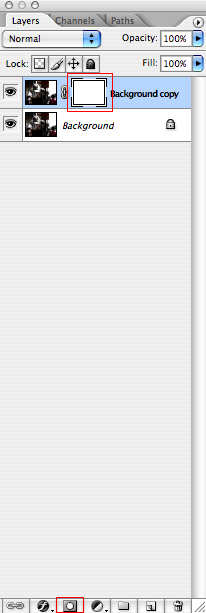
5. Нажмите на кнопку «Добавить маску слоя» в нижней части Слой окна. Затем нажмите и перейдите на миниатюре маски слоя (белый прямоугольник).
6. Выберите Кисть Brush Tool(B), установите диаметр 400px. Затем выберите точку фокусировки на снимке и щелкните по нему.


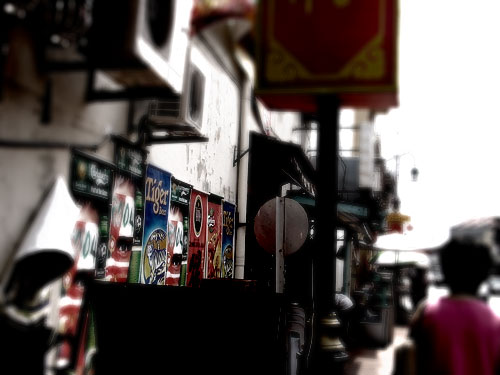
Фильм Эффект
7. Создайте новый слой, нажав на кнопку «Создать новый слой», расположенную в нижней части Слой окна.

8. Заполните новый слой черным цветом:Alt+Backspace
9. Установите непрозрачность черного слоя 70%

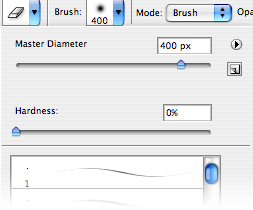
10. ИспользоватьЛастик(E), установите диаметр 400px. Сотрите центр фотографии.
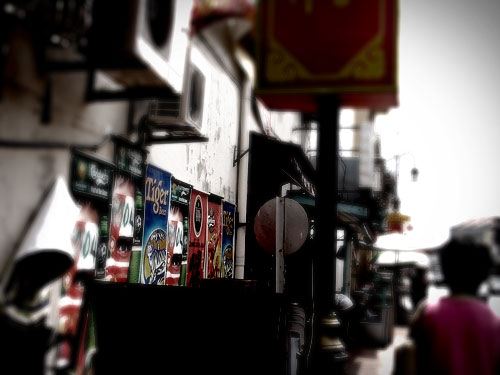
11. Свести слои: Ctrl+Shift+У или Меню> Layer> Flatten Image и добавить шум: Меню> Фильтр> Noise> Add Noise …


Кинематографический (опционально)эффект
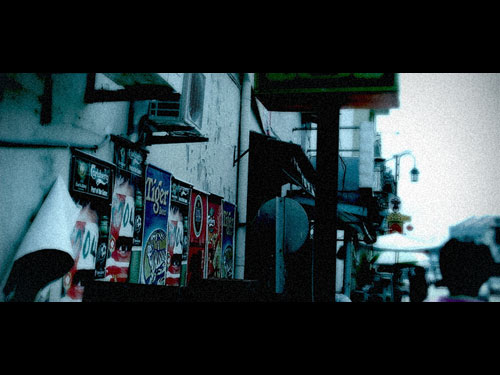
12. Добавить черные полосы сверху и снизу фото.
Использовать Прямоугольную область Rectangular Marquee Tool(M), выделяем верхнюю часть фото,заливаем чёрным цветом,то же самое с нижней частью.
Вы можете также добавить дополнительный шаг в изменении цветового баланса(Ctrl-B).
Оригинал
Перевод и отсебятина: swaego
 или так…