В этом уроке мы будем рисовать классическую визитку в Photoshop. Саму карточку мы нарисуем и оформим при помощи стилей слоя. Затем, преобразуем все нарисованное в смарт-объект, и трансформируем его, чтобы создать перспективу и придать реалистичности. После чего создадим стопку из визиток. Благодаря смарт-объектам вы сможете использовать эту работу в качестве mockup-файла.
- Шрифт Roboto
- Набор иконок

В палитре Layers/Слои кликните по иконке замка возле фоного слоя, чтобы разблокировать его. Кликните дважды по слою, чтобы открыть его Layer Style/Стили слоя. Укажите параметры как на картинке ниже.


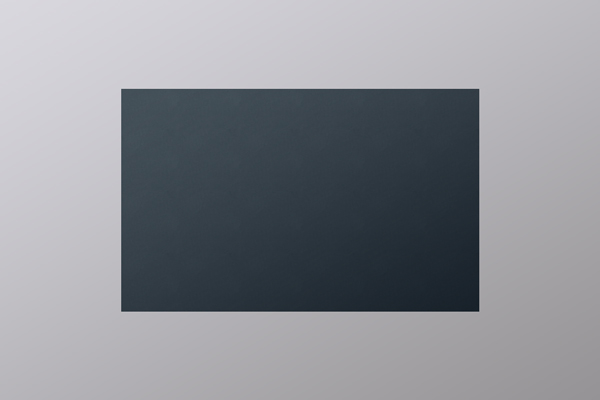
При помощи инструмента Rectangle/Прямоугольник нарисуйте прямоугольник размером 740x 460px.

Откройте Layer Style/Стили слоя для слоя с прямоугольником и введите параметры как на картинке ниже.


Убедитесь, что слой с прямоугольником по прежнему активен и нажмите Control + J, чтобы дублировать его.
Укажите копии Fill/Заливку в 0%, откройте окно Layer Style/Стилей слоя, и укажите следующие параметры.

Возьмите инструмент Type/Текст. В палитре Character/Символ выберите шрифт Roboto Light, цвет шрифта #FFFFFF и размер в 16px. Введите текст, как показано ниже.


Откройте Layer Style/Стили слоя для слоя с текстом (или слоев, если текст в разных слоях), и укажите стиль Gradient Overlay/Перекрытие градиента с указанными ниже параметрами.


Откройте файл PSD из набора иконок и перенесите нужные иконки в ваш документ.
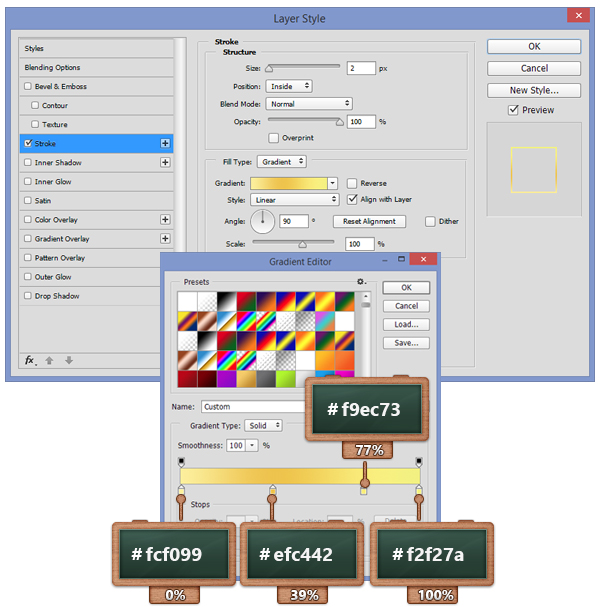
Откройте стили слоя для иконок и укажите им стиль Stroke/Обводка с указанными ниже параметрами.
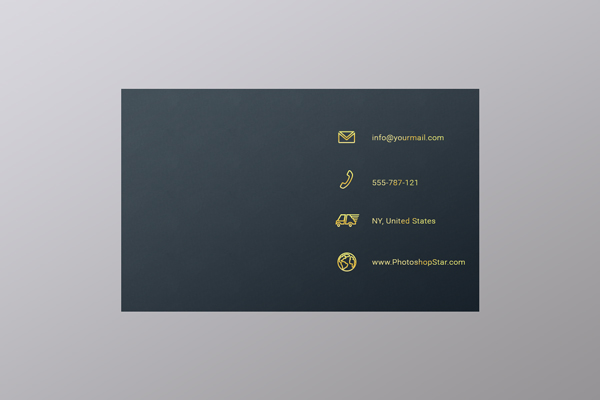
Добавьте логотип, название компании и слоган, затем укажите этим слоям стиль слоя Gradient Overlay/Перекрытие градиента с параметрами из предыдущих шагов.


В палитре Layers/Слои выделите все слои кроме фона. Кликните по ним правой кнопкой и выберите Convert to Smart Object/Преобразовать в смарт-объект.
Откройте стили слоя для этого смарт-объекта и укажите параметры как показано ниже.
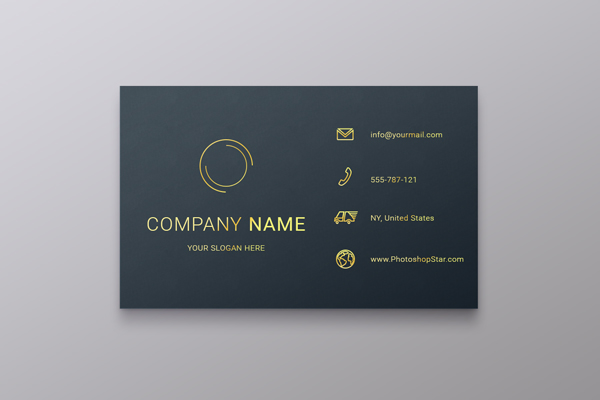


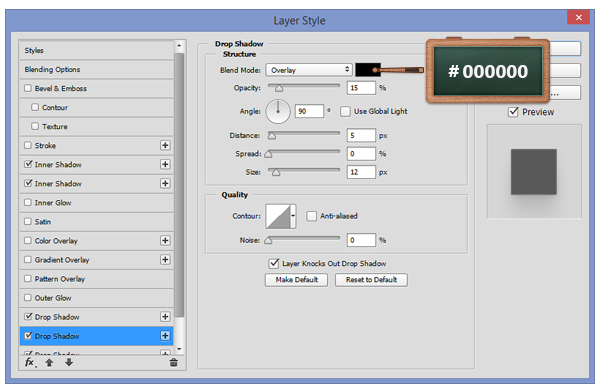


Нажмите Control + T, чтобы перейти в режим трансформирования. Зажмите клавишу Control и потяните левый верхний угол.


Нажмите Control + T снова и поверните визитку на 14 градусов.

Нажмите Control + J, чтобы дублировать слой с визиткой. Откройте стили слоя копии и отключите последние два стиля drop shadows/тень.
Теперь просто поверните визитку на 1.5 градуса.


Выберите копию и дублируйте ее. Поверните получившийся слой на 1.5 градуса.
Повторите этот процесс столько, сколько визиток хотите получить.


Результат:

Автор урока Razvan Gabriel
Перевод — Дежурка.ру