Если картинки некоторые не грузятся,кликаем ПКМ и Открыть фото в новой вкладке.
В данном уроке будем делать интересные штуки.В качестве объекта издевательств возьму фотку DJ-я,ну а так как у меня есть приятель ДиДжей,то и опыты буду на нём ставить.
И так…
Создаём новый документ 1280 на 800 пикселей и заливаем его серым цветом #222222.
Применим Фильтр-Добавить шум
Где-то в 50%,монохромный .
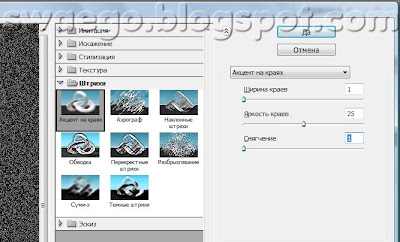
Обесцветим его,Ctrl+Shift+U,теперь идём в Фильтр-Штрихи-Акценты на краях,значения 1-25-1
Делаем копию слоя Ctrl+J и к ней применим Фильтр-Размытие в движении,90 градусов и смещение где-то в 50.

Режим слоя в Линейный осветлитель.
Теперь нам понадобятся урбанистические фигуры,я использовал эти:
SS-urban-designs-vectors-sh .zip
Загрузить
Берём инструмент Свободная фигура и рисуем что хочется,для того,чтобы круг был круглым:)))тянем при зажатом Shift,а перемещать фигуры при нажатом Ctrl.

Далее я сделал вот что,взял Волшебную палочку,кликнул по кругу,у меня получилось выделение,далее скопировал выделение на новый слой Ctrl+J и применил Фильтр-Текстура-Мозаика.Потом режим слоя в Перекрытие и вот что вышло.
Но совсем необязательно последние действия делать,оно и просто серым неплохо смотрится…
Теперь самое важное,надо найти подходящего чувака для этой работы,я как и говорил буду использовать фото приятеля DJ Samix,или просто Сэма:)))
Отделяем любыми способами его от фона и переносим на наш документ.
Так как на моём фото ДиДжея фон тоже серый,я не стал аккуратно вырезать,а даже наоборот,вырезал специально КОРЯВО.
С помощью Изображение-Коррекция-Свет/Контраст отрегулировал немного,чтобы более подходило по цвету с фоном.Вы же можете также обесцветить фото Ctrl+Shift+U.
Теперь используя кисти Штрихи грандж (Загрузить) немного обработаем круги,ну или чё у Вас там на фоне.
Выбираем слой с кругами,берём Ластик с одной из кистей загруженных и кликаем по слою,получается примерно это:

Далее выбираем слой с челом и применим Фильтр-Имитация_Аппликация со значениями 5-1-3( каждом отдельном случае индивидуальные настройки)
Теперь на слое жмём ПКМ и выбираем Параметры наложения и ставим Обводку в 2 пикселя,цвет чёрный.
Теперь создаём новый слой Ctrl+Shift+N и на нём кистями(цвет #222222) из этого набора в хаотичном порядке кликаем по слою,меняя кисти и их размер.
Потом ПКМ по слою и в режимах наложения добавим Тень.
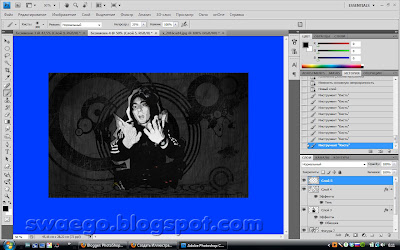
Переведём этот слой в режим Мягкий свет и снизим чуть непрозрачность.
Теперь опять новый слой и возьмём мягкую кисть в 300 пикселей,цвет чёрный.непрозрачность 25.И затемним углы.
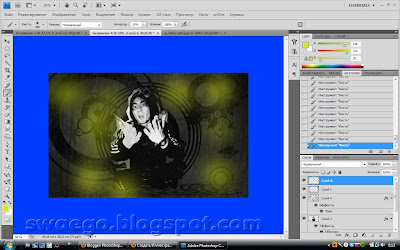
Новый слой.Теперь цвет кисти жёлтый и сделаем так:
Режим слоя в Цвет(цветность)
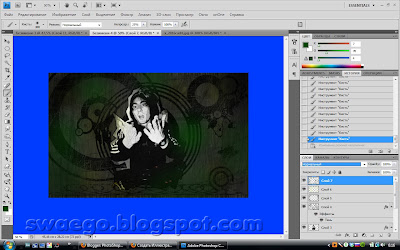
Новый слой и зелёной кистью кликаем.
Слой в режим Перекрытие.
Потом новый слой,оранжевая кисть и слой в перекрытие.
Вот конечный результат…
Ну или как вариант так:
©SwaEgo